

مقدمة
تعد الرسائل النصية القصيرة “SMS”، واحدة من أكثر الخدمات استخداماً في أجهزة الهاتف المحمول، ولكن، كما الاتصال الصوتي، فإنها وسيلة غير آمنة للتواصل، فكل الرسائل القصيرة التي يتم إرسالها واستقبالها غير مشفرة، وتبقى نسخة من رسائلكم مخزّنة في عدة مواضع عبر شبكة الاتصالات.
من الممكن إتمام تشفير الرسائل دون الحاجة إلى وجود اتصال بالإنترنت، وبعد عملية التشفير تبقى الرسائل قابلة للاعتراض من قبل طرف ثالث (غيركم أنتم والشخص الآخر الذي تتواصلون معه)، إلا أن محتواها سيكون مشفراً وغير مقروء.
تطبيق تكست سيكيور Text Secure لتشفير الرسائل النصية يعد من أفضل التطبيقات التي تقوم بتشفير رسائلك النصية سواء عند إرسالها أو عند الاحتفاظ بها على هاتفك المحمول.
التطبيق يتميز بقدرته العالية على تشفير الرسائل حيث أنه يستخدم طريقة طريقة التشفير GnuPG بالاعتماد على مفتاحين واحد علني والأخر سري بالإضافة إلى أن التطبيق مفتوح المصدر وبيتم تطويره باستمرار.
لتحميل البرنامج متجر غوغل بلاي اضغط هنا
وفي حال كان المتجر محجوباً يمكنكم تحميله من هنا
لاستخدام التطبيق على طرفي المحادثة تنصيبه, ويمكن استخدامه بدون التسجيل من داخل الرسائل.
التنصيب والإعداد
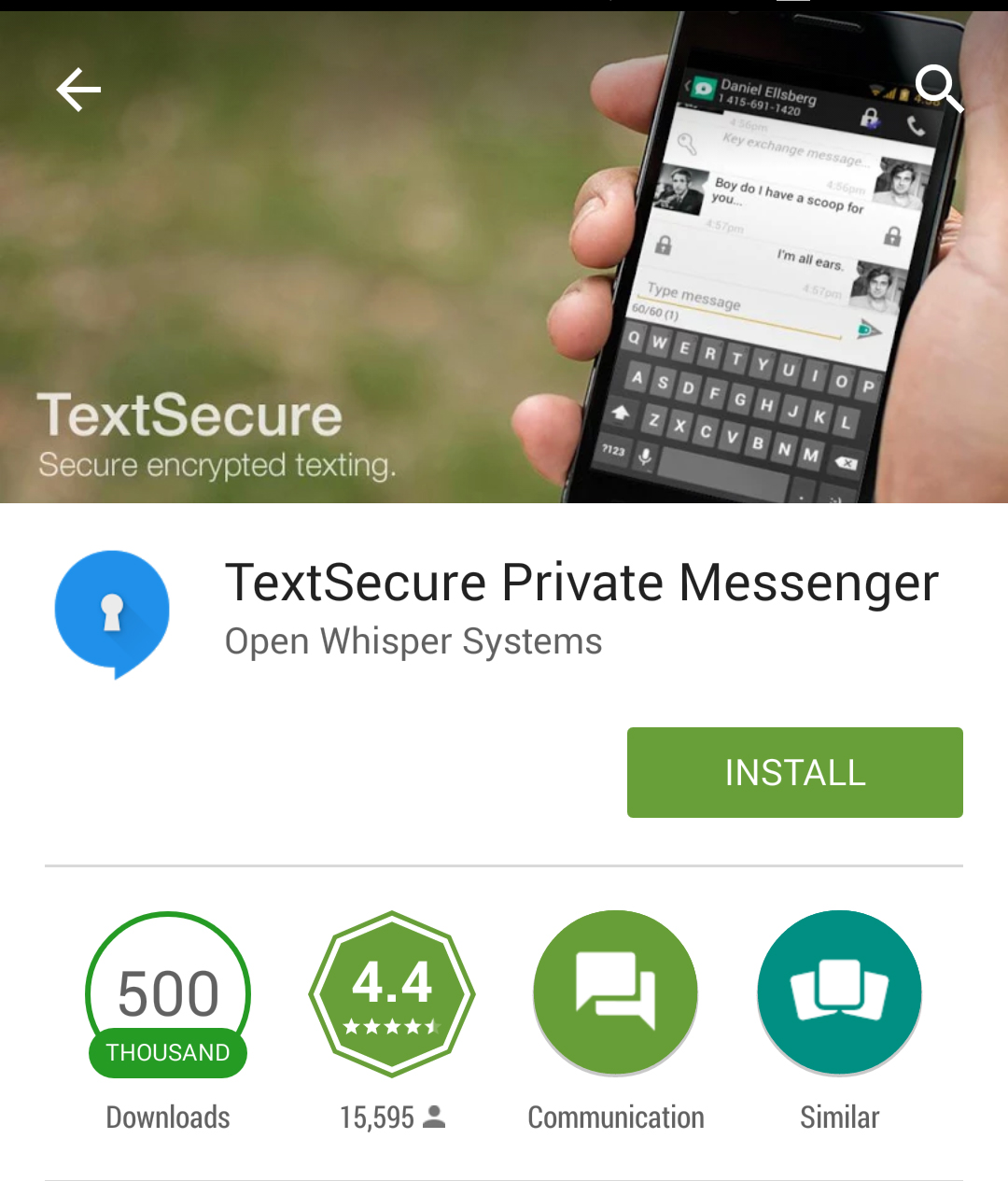
1-تنزيل التطبيق من المتجر
يتم تنزيل التطبيق من متجر غوغل بلاي وذلك بالضغط على الرابط السابق أو البحث على البرنامج من خلال خيار البحث لمتوفر في المتجر.
 |
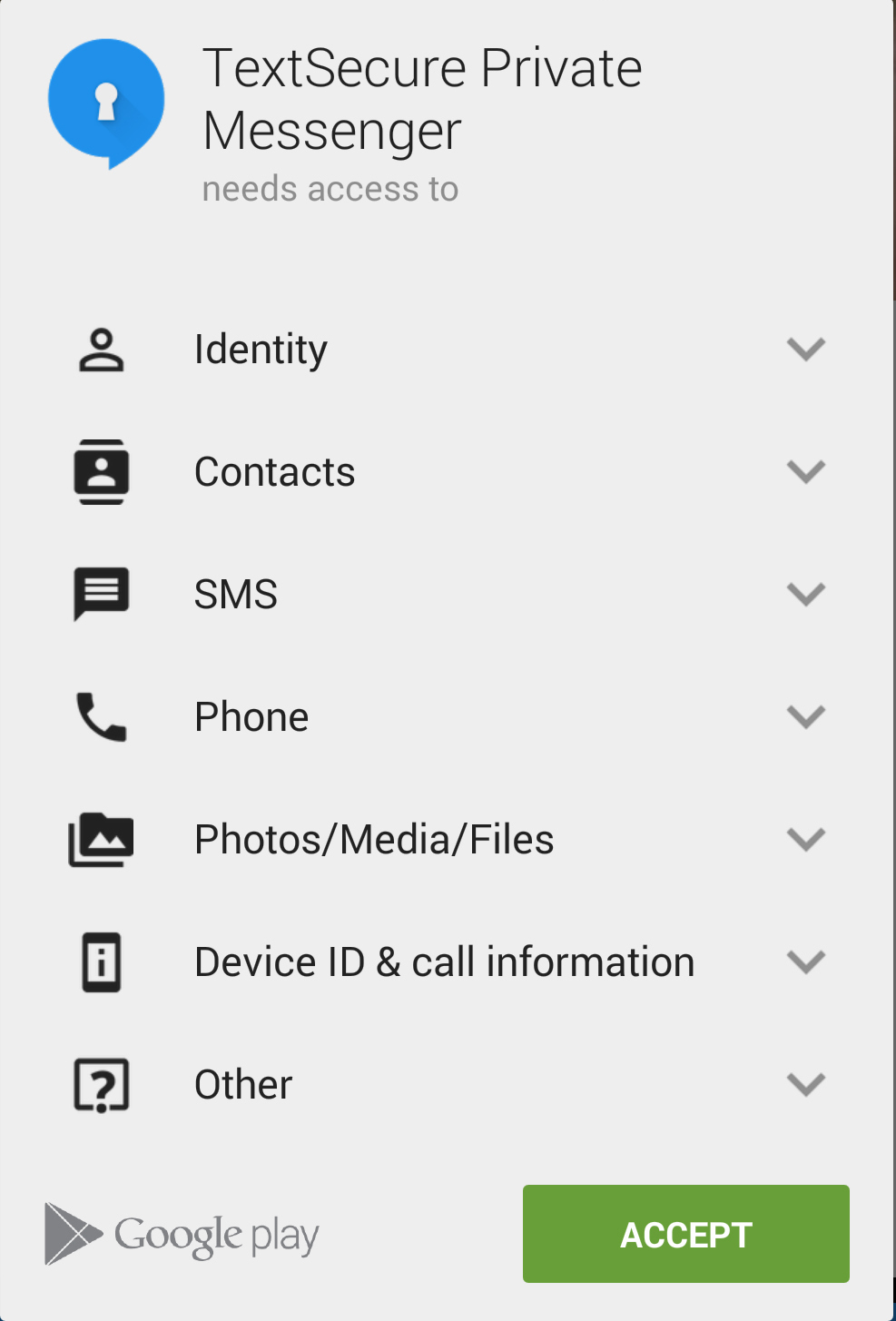
2-عرض الصلاحيات التي يحتاجها التطبيق عند الضغط على تنزيل (Install):
 |
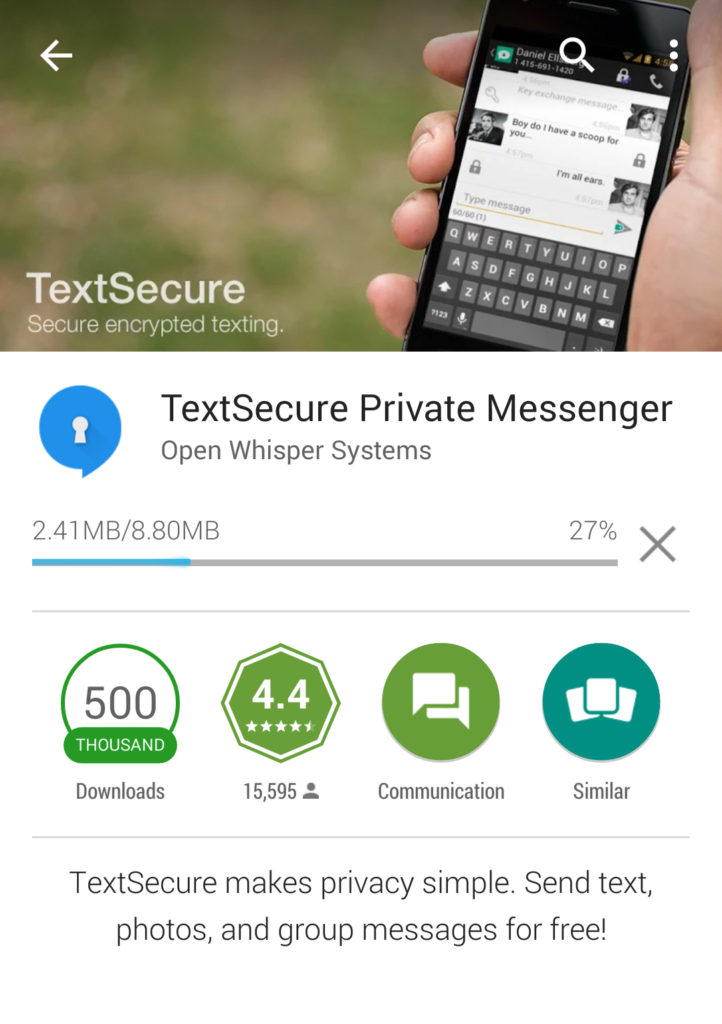
3-الضغط على تنزيل (Install) لتحميل التطبيق:
 |
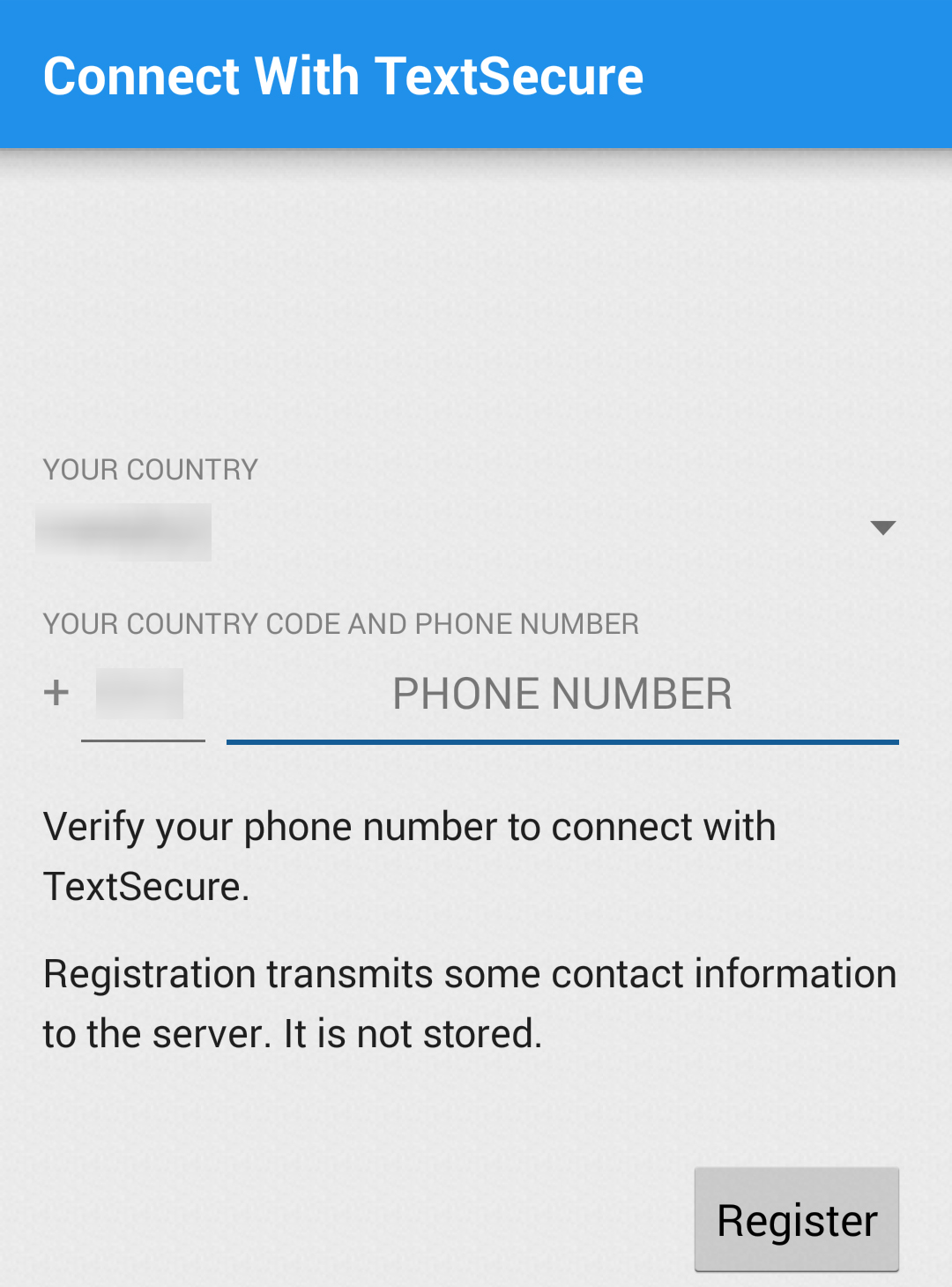
4-عندما يكتمل التحميل نضغط على فتح (Open) وهنا يطلب التطبيق رقم الهاتف :
 |
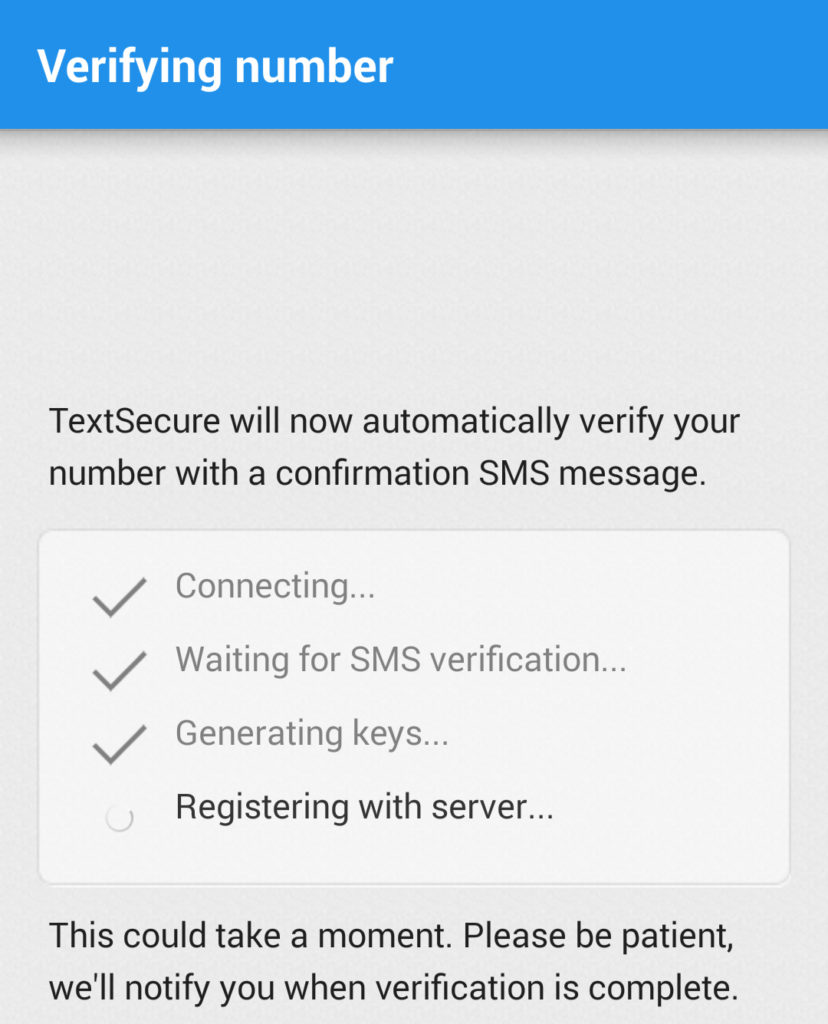
5-نقوم بإدخال رقم الهاتف ومن ثم تظهر لدنيا نافذة تنبهنا إذا ما كنا نريد تعديل الرقم نضغط على متابعة (Continue) وننتظر قليلاً ريثما يتم إرسال رسالة نصية لنا وتتم عملية تأكيد الحساب بشكل تلقائي.
 |
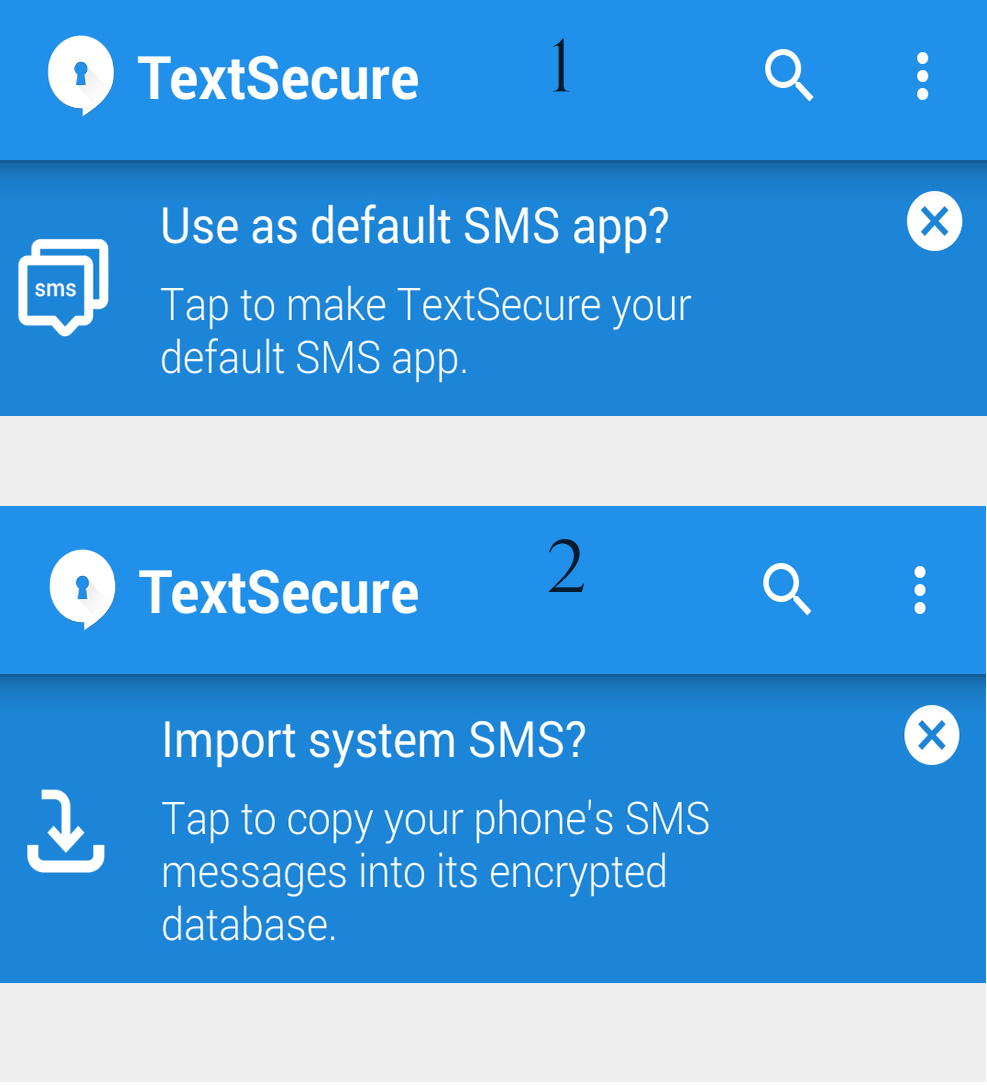
6 -بعد أن يقوم البرنامج بتأكيد الحساب بشكل تلقائي يتم الدخول إلى واجهة التطبيق وتظهر لدنيا اشعارات وفق الشكل التالي:
الإشعار الأول (1): يقوم بعرض إمكانية جعل تطبيق (Text Scure) هو برنامج الرسائل النصية الافتراضي
الإشعار الثاني(2): يقوم بعرض إمكانية استيراد الرسائل الموجودة لدينا للبرنامج.
 |
7-يتم إعداد كلمة مرور لحماية التطبيق ففي حال فقدانك لجهازك أو سرقته او مصادرته لن يتمكن أحد من الدخول إلى التطبيق إلا عند إدخال كلمة المرور ويتم إعداد كلمة المرور كالتالي:
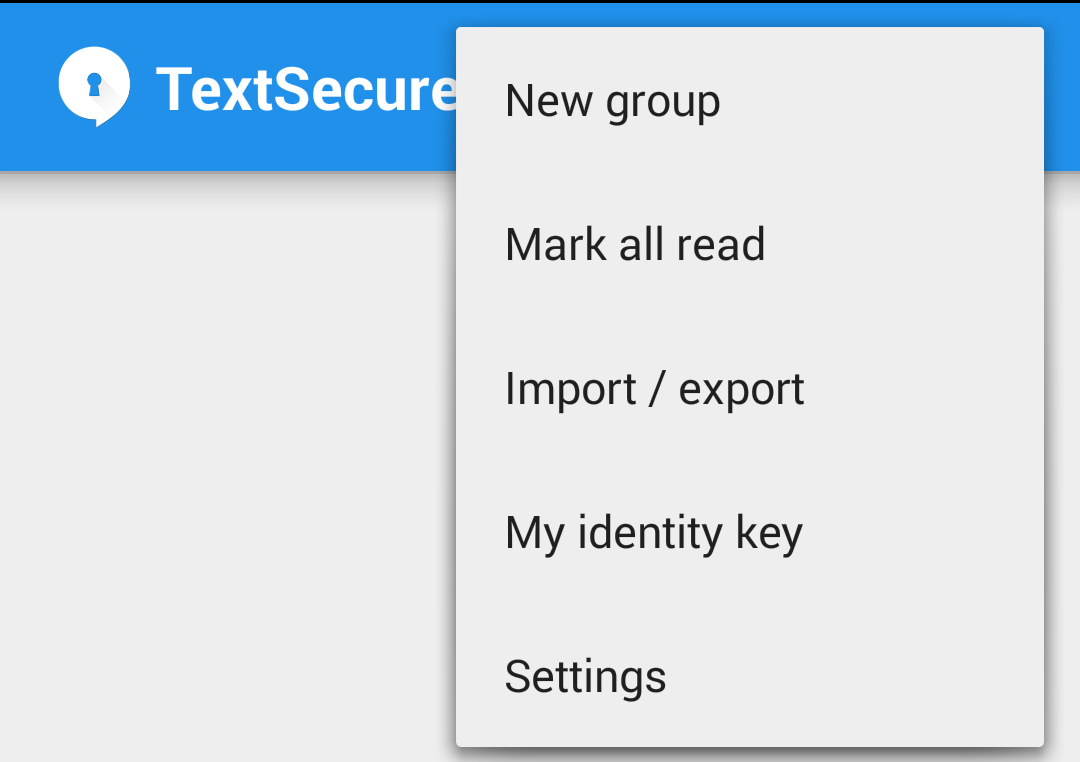
- يتم الذهاب إلى الخيارات على يمين الشاشة ونضغط على ضبط (Setting):
 |
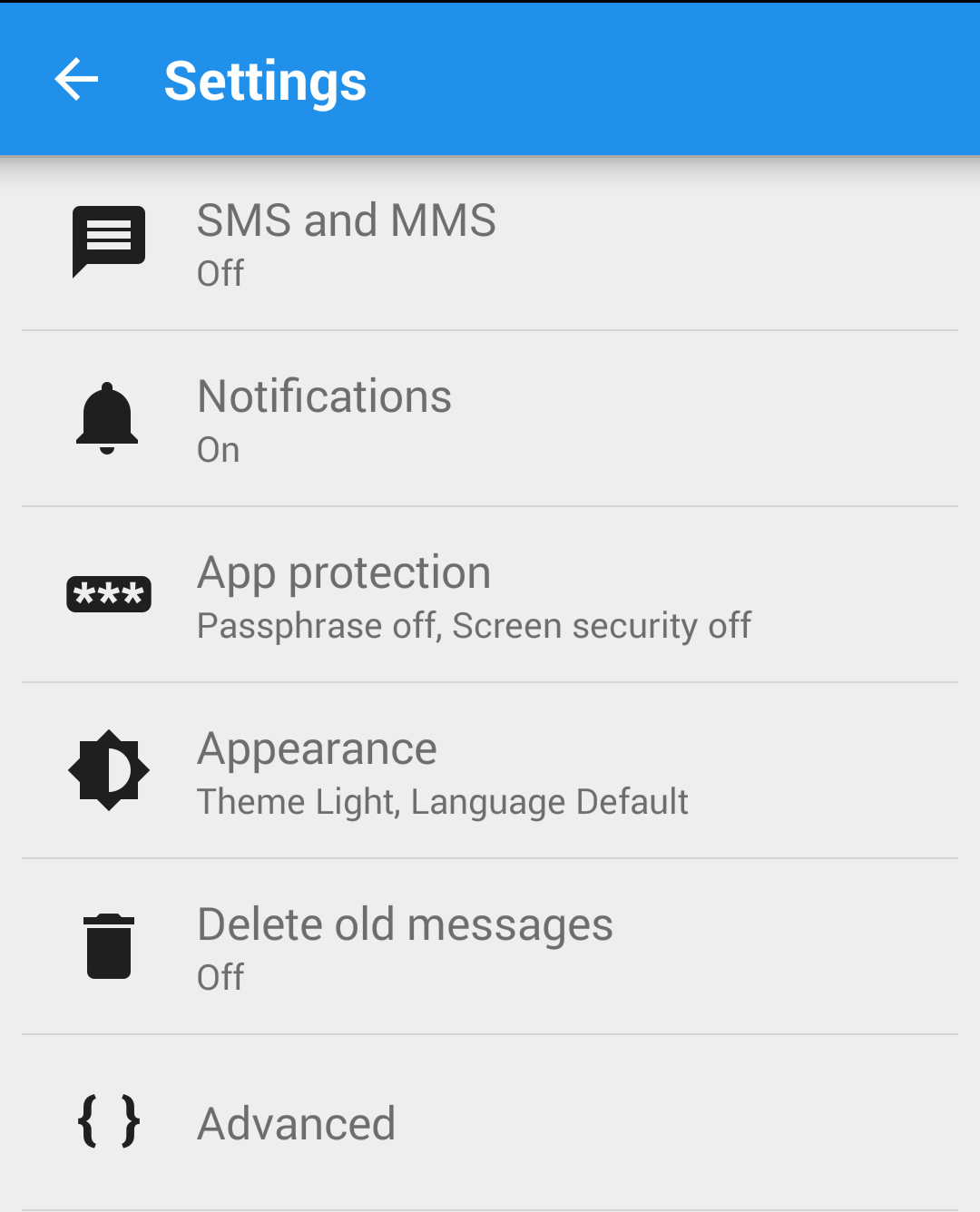
- بعد الضغط على (Setting) تظهر لدينا الشاشة التالية ونختار منها (App Protection)
حماية التطبيق.
 |
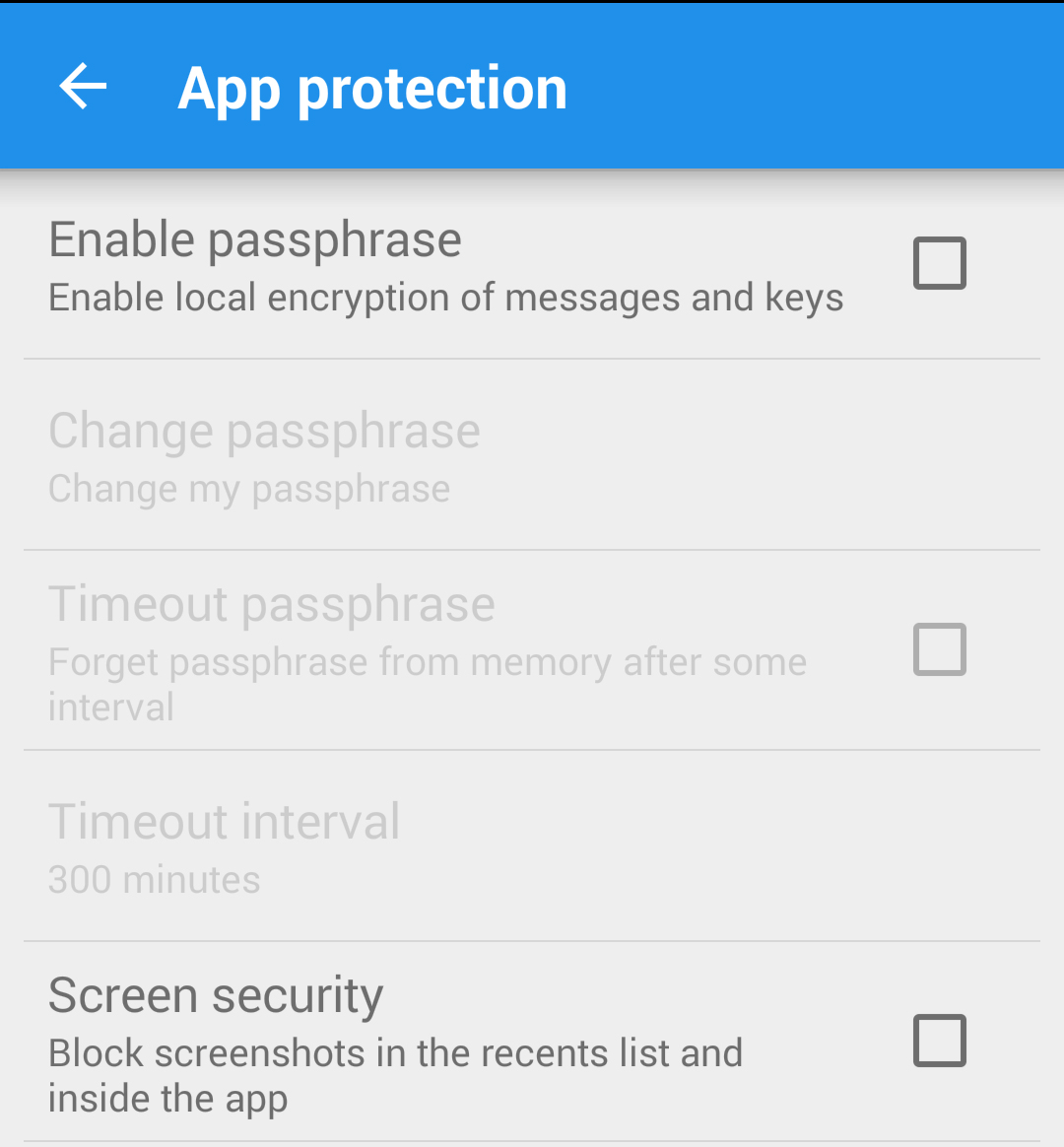
- بعد الضغط على (App Protection) تظهر لدينا الشاشة التالية ونختار منها (Enable passphrase) ويتم تفعيل الخيار بالضغط على المربع المحدد وبعدها يتم وضع كلمة السر للدخول على التطبيق
 |
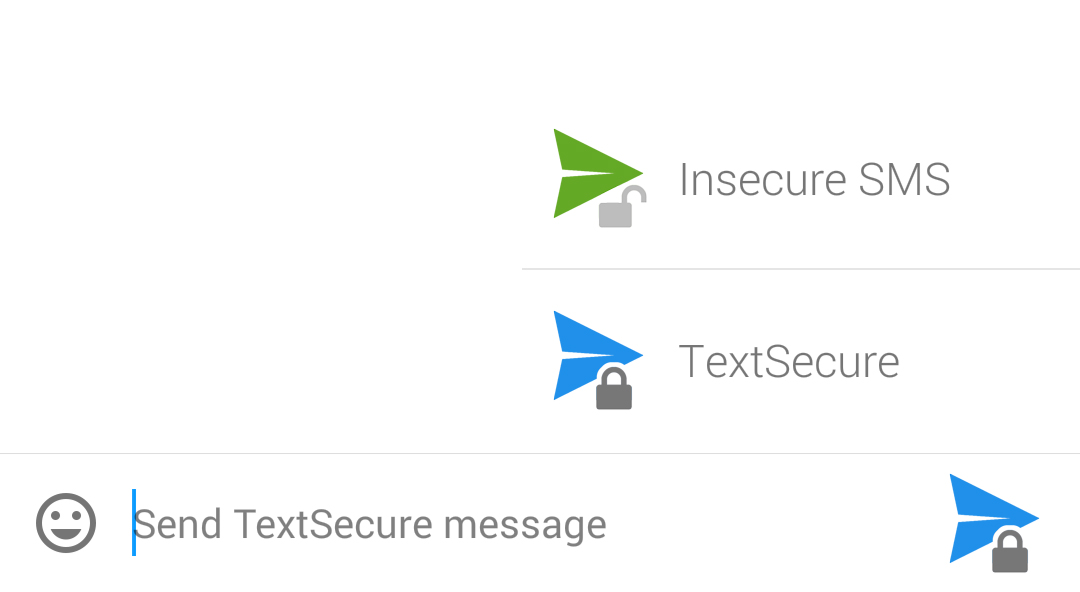
8-بالعودة إلى واجهة التطبيق نرى أنه بإمكاننا أن نقوم بإرسال رسائل مشفرة وغير مشفرة من خلال الضغط مطولاً على رمز القفل في مربع الرسائل.
 |
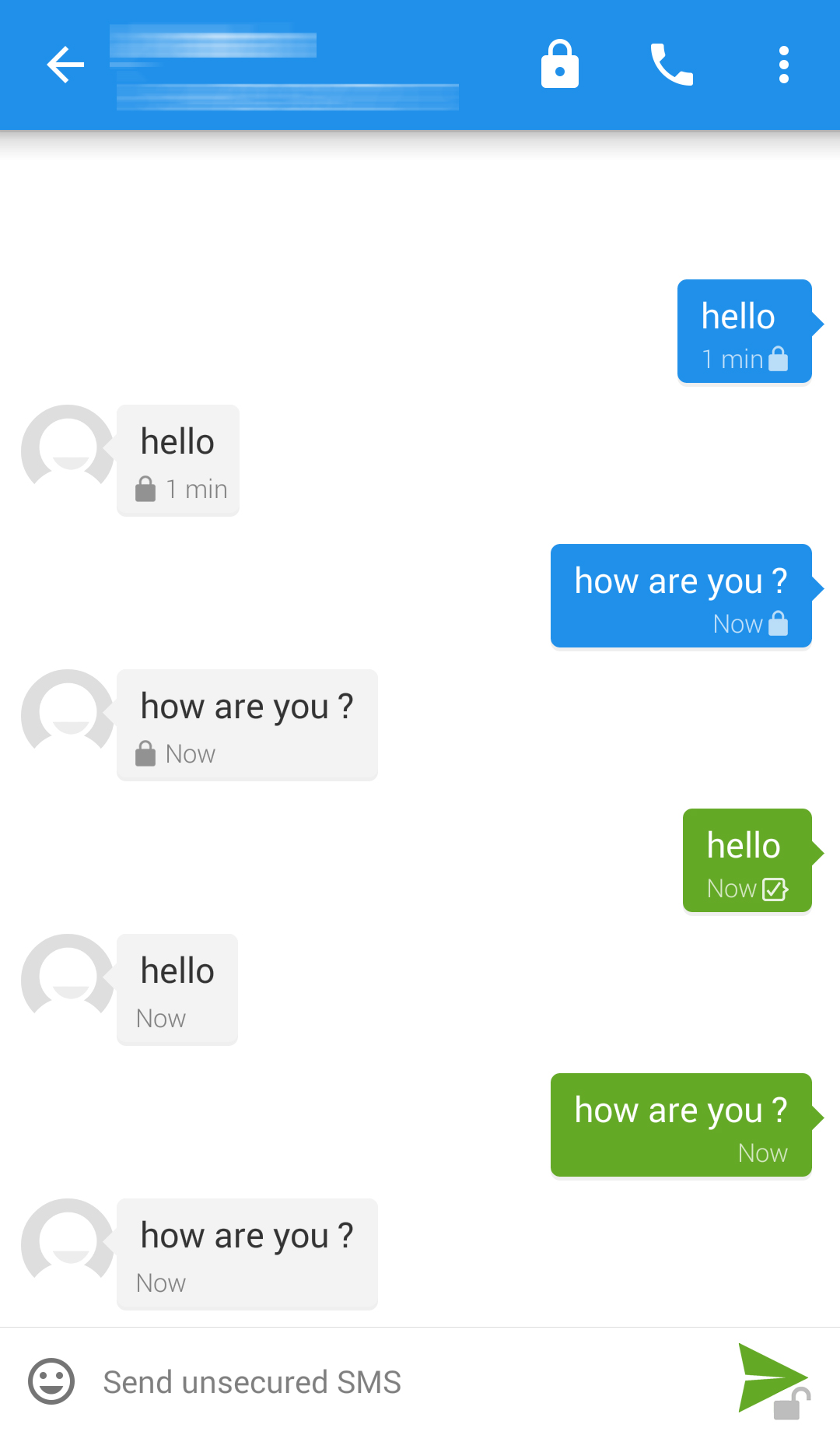
9-بعد تحديد نوع الرسالة (مشفرة أو غير مشفرة) تظهر الرسائل لدينا كالتالي
– الرسائل الموجود بجانبها إشارة قفل تكون مشفرة
– الرسائل التي لا يوجد بجانبها إشارة قفل هي رسائل عادية غير مشفرة
 |