يلجأ مستخدمو الإنترنت إلى إرسال عشرات بل مئات الرسائل بشكل يومي، تتضمن هذه الرسائل نصوصاً وصوراً ومقاطع فيديو وملفات.
ولكن في عصر التجسس والمراقبة الشديدة على المستخدمين خاصة الناشطين والصحافيين، يحتاج المستخدمون إلى تشفير محادثاتهم، وقد يكون التشفير غير كافي في بعض الحالات (مثل الاعتقال – حيث يتعرض المعتقلون إلى التعذيب لفك التشفير عن رسائلهم).
لذلك بالإضافة إلى التشفير، الذي يحميهم أثناء إرسال واستقبال الرسائل، إضافة إلى حالات السرقة والاختراق؛ يحتاج المستخدمون إلى التخلص من أي أدلة على وجود معلومات مشفرة لدى الطرفين وبطريقة آمنة وغير قابلة للاكتشاف أو للاسترجاع.
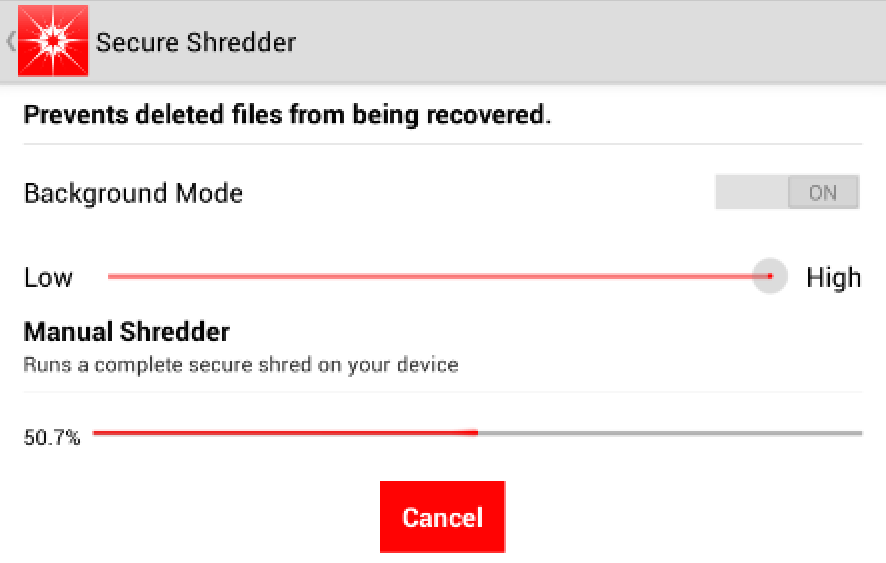
يوفّر تطبيق “ويكر” (Wickr) هذه الميزة حيث يتيح للمستخدمين تحديد مؤقت زمني للرسائل، وبعد انقضاء المدة المحددة للرسائل، يتم حذف الرسائل لدى كلا الطرفين دون ترك أي أثر لهذه المحادثات؛ كما يوفر التطبيق إمكانية الحذف الآمن (Secure Shredding) للملفات التي يتم تبادلها خلال التطبيق، ما يجعل من الصعب استرجاع هذه الملفات عبر برامج وتطبيقات استعادة الملفات المحذوفة.
ويتوفر تطبيق “ويكر” على كل من أجهزة “أندرويد” (Android) وآيفون/آيباد (iPhone/iPad) ومؤخراً تم إضافة الدعم لأجهزة الحواسيب التي تعمل بكل من أنظمة التشغيل “ويندوز” (Windows) و”ماكنتوش” (Mac OS X) و”لينوكس” (Linux).
للبدء باستخدام “ويكر” قوموا بتحميل التطبيق لأجهزة “أندرويد” من هنا، وأجهزة آيفون/آيباد من هنا، ولنسخة الحاسوب من هنا.
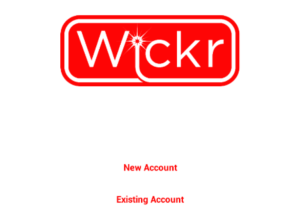
بعد تنصيب التطبيق وتشغيله، بإمكانكم اختيار تسجيل الدخول إلى حسابكم، أو إنشاء حساب جديد.
عند التشغيل للمرة الأولى أنتم بحاجة إلى إنشاء حساب جديد، قوموا بالنقر على “New Account” لإنشاء حساب جديد
أدخلوا اسم المستخدم الذي ترغبون باستخدامه، وكلمة السر الخاصة بكم ثم انقروا على “Next”.
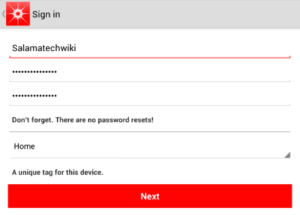
الخطوة التالية تمكنكم من إضافة عناوين بريدكم الإلكتروني وأرقام هواتفكم لمساعدة الأصدقاء في البحث عنكم من خلال هذه العناوين.
لكن من شأن هذه الخطوة أن تكشف هويتكم، لذلك من الأفضل الابتعاد عن إدخال هذه المعلومات، خاصةً وأنها لن تفيدكم في استرجاع كلمة السر لأن “ويكر” لا يتيح إمكانية إعادة ضبط كلمة السر، وإنما يقوم بحذف البيانات الخاصة به من جهازكم فقط تفادياً لأي محاولة لاختراقكم أو اختراق بريدكم الإلكتروني أو عند سرقة هاتفكم.
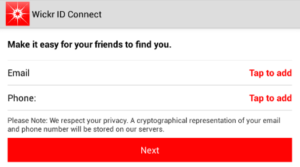
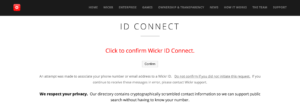
في حال إدخالكم بريدكم الإلكتروني أو هاتفكم، سيتم إرسالة تحتوي على رابط للتفعيل وربط حساب “ويكر” الخاص بكم بهذه العناوين، انقروا على الرابط ثم انتقلو للخطوة التالية.
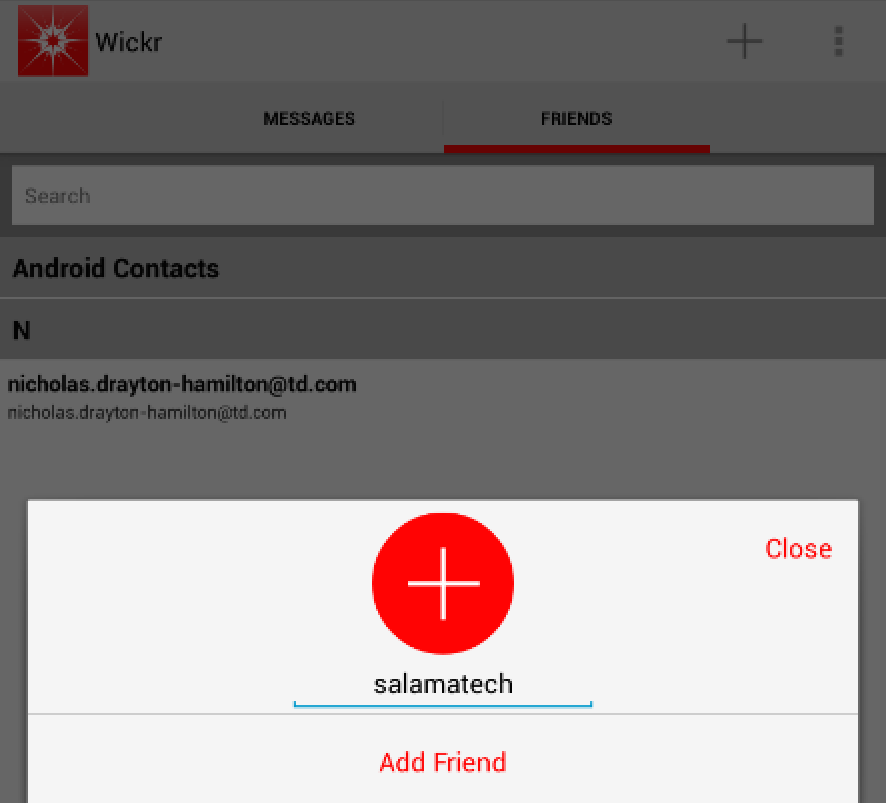
في الخطوة التالية، انتقلوا إلى تبويب “Friends” ثم انقروا على إشارة “+” لإضافة جهة اتصال وبدء المحادثة معها.
قوموا بإدخال اسم المستخدم الخاص بجهة الاتصال ثم انقروا على “Add Friend”.
بعد إضافة جهة الاتصال بإمكانكم بدء المحادثة معها، ولكنكم بحاجة للتأكد من هوية جهة الاتصال، قوموا بالنقر على رمز القفل للتحقق من الهوية.
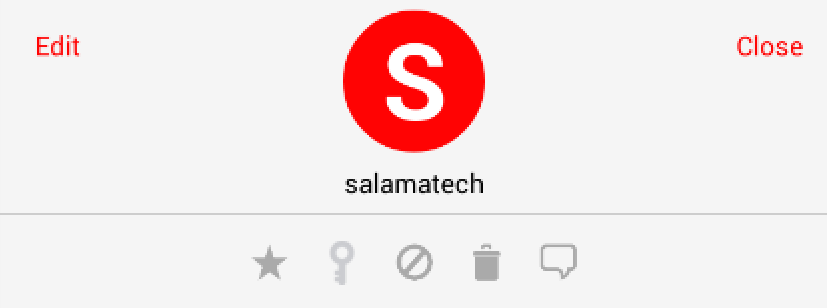
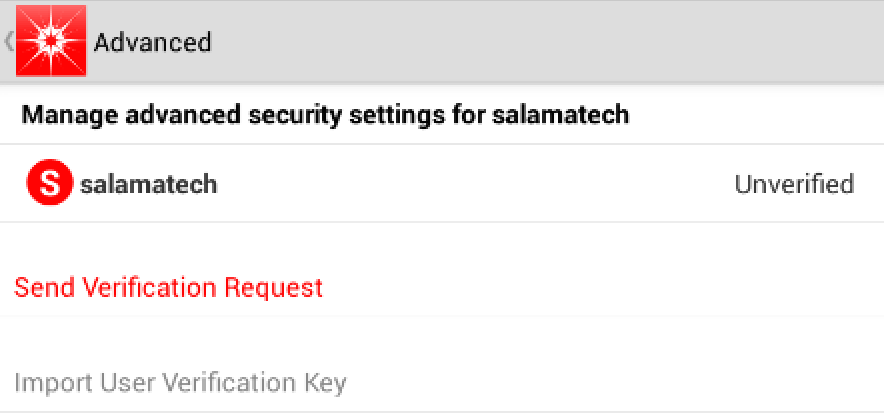
في النافذة التالية تلاحظون وجود عبارة “Unverified” بجانب اسم جهة الاتصال.
قوموا بالنقر على “Send Verification Request” لإرسال طلب التحقق.
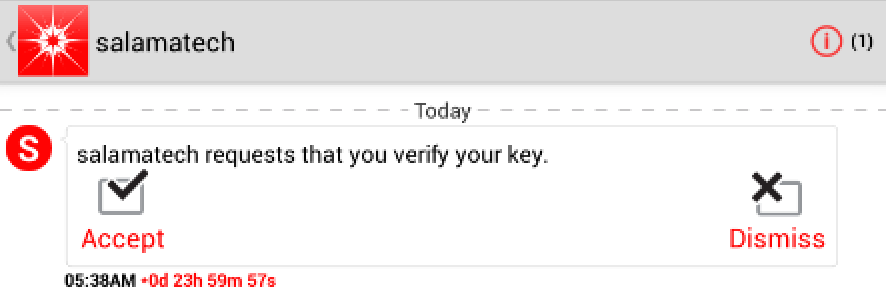
تظهر لدى الطرف الآخر رسالة تخبره بأنكم تريدون إضافته والتحقق من هويته، يجب على الطرف الآخر النقر على “Accept” حيث يظهر له التطبيق نافذة تحتوي على ٣ طرق للتحقق من هويته:
- إرسال مقطع فيديو
- إرسال رسالة بريد إلكتروني تحتوي على مفتاح التحقق
- إرسال رسالة نصية قصيرة “SMS” تحتوي على مفتاح التحقق.
قوموا باختيار الطريقة الأكثر آمناً بالنسبة لكم، وننصح باستخدام “البريد الإلكتروني” حيث يتم الطلب من الطرف الآخر إدخال بريدكم الإلكتروني لإرسال مفتاح التحقق.
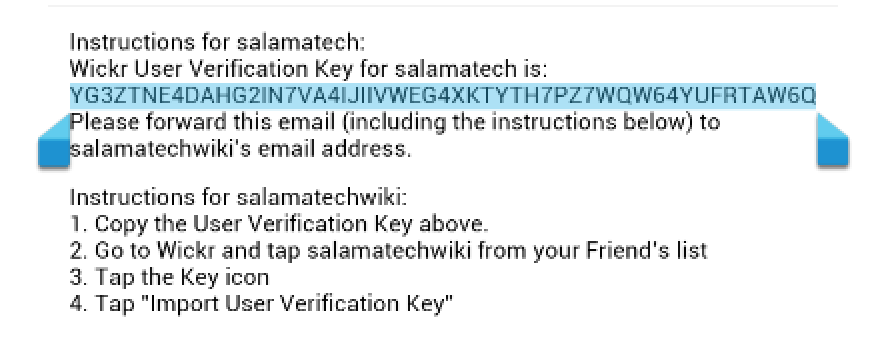
بعد إرسال المفتاح من قبل الطرف الآخر، قوموا بفتح بريدكم الإلكتروني ونسخ المفتاح.
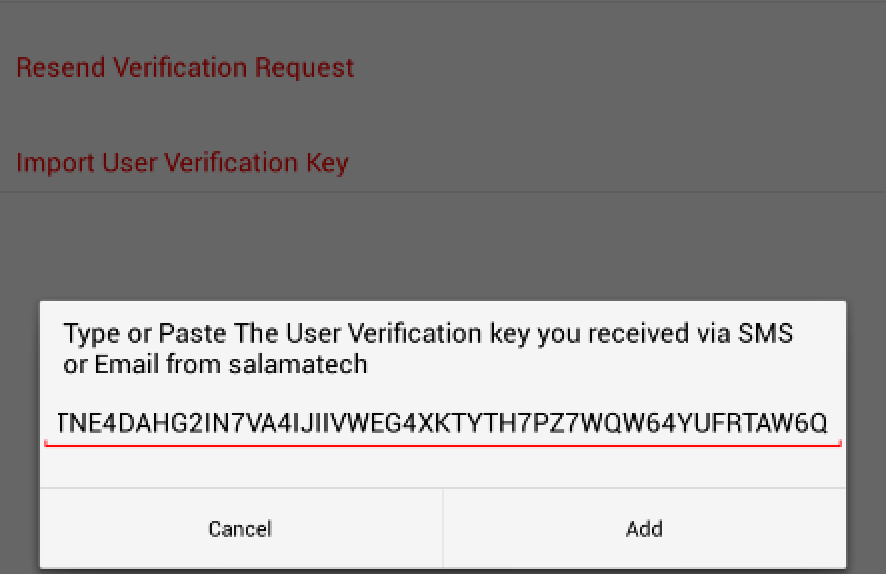
قوموا بفتح التطبيق مجدداً، ثم النقر على جهة الاتصال واختيار “Import User Verification Key”، ثم قوموا بلصق المفتاح الذي وصلكم إلى بريدكم الإلكتروني ثم النقر على “Add”.
ستلاحظون تغير العبارة إلى “Verified” بجانب اسم المستخدم، وذلك يعني أنه تم التحقق من هوية الطرف الآخر.
كما ذكرنا سابقاً، ميزة “ويكر” الأساسية هي وضع مؤقت تدمير ذاتي للرسائل، حيث يتم حذفها تلقائياً بعد انقضاء هذه المؤقت. حيث يبدأ المؤقت اعتباراً من اللحظة التي يقرأ فيها المستخدم الرسالة، وعند انقضائه يتم حذف الرسالة لدى كلا الطرفين.
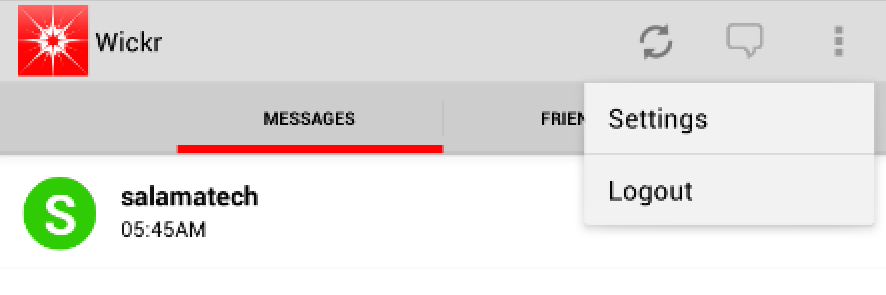
يتم إعداد المؤقت تلقائياً إلى “يوم واحد”، بإمكانكم التعديل على مدة المؤقت عبر النقر على القائمة (كما يظهر في الصورة التالية) ثم النقر على “Settings”.
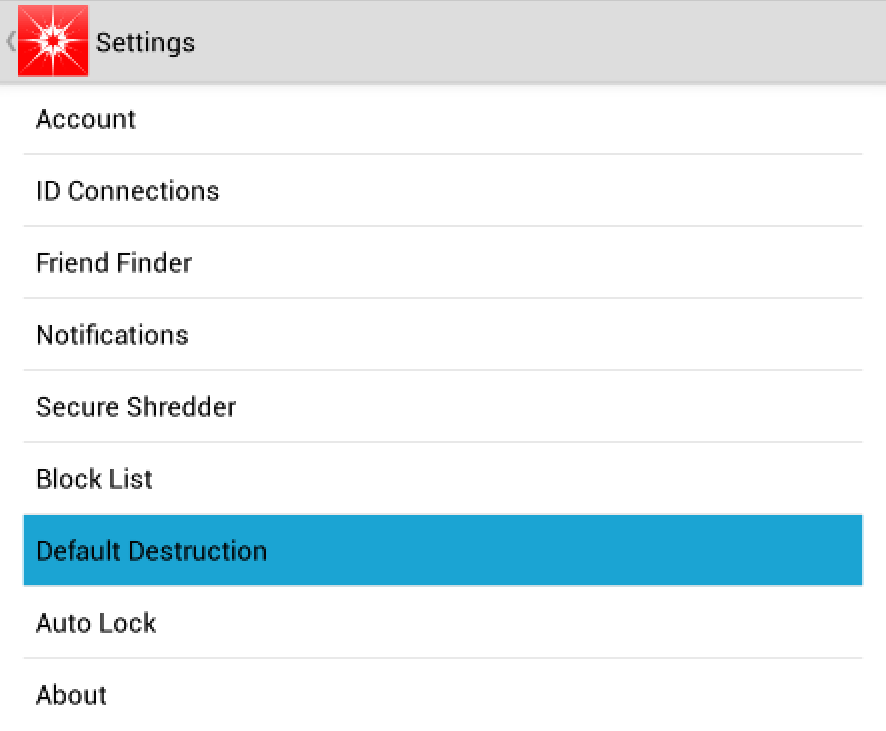
من نافذة الإعدادات يمكنكم اختيار “Default Destruction” لتعديل المدة الزمنية.
وتلاحظون وجود عدة خيارات أخرى مثل معلومات عن الحساب وإضافة أو إزالة عناوين بريد إلكتروني لهذا الحساب، والأجهزة المتصلة، وإعدادات التنبيهات، وقائمة الحظر.
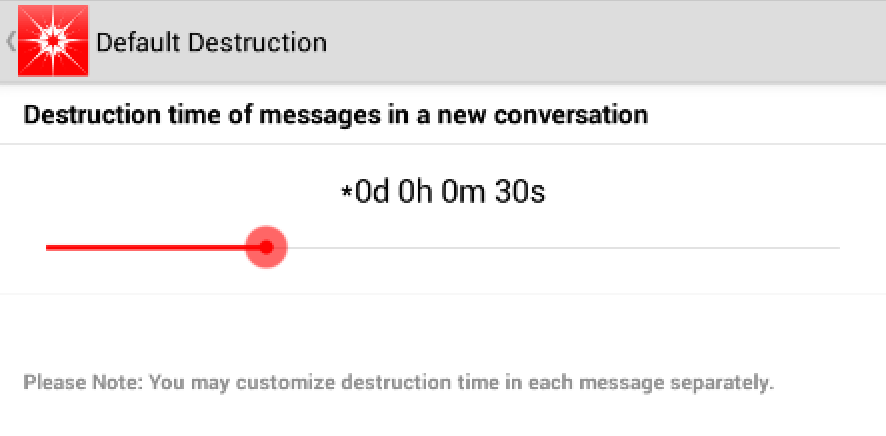
بعد الدخول إلى قائمة “Default Destruction” قوموا بتغييره إلى المدة الزمنية التي تناسبكم.
بإمكانكم الآن بدء التراسل مع الطرف الآخر، عند إرسال رسالتكم، تظهر بالشكل التالي، ويحتاج الطرف الآخر إلى النقر على رمز القفل لقراءة الرسالة
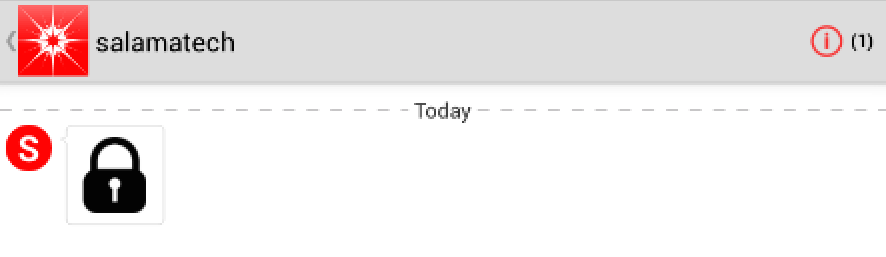
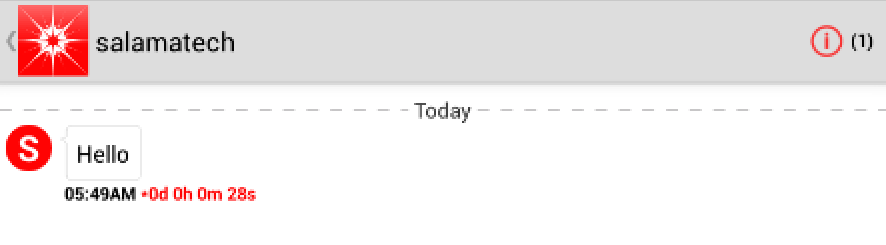
عند النقر على رمز القفل، يبدأ المؤقت الزمني لتدمير الرسالة تلقائياً.
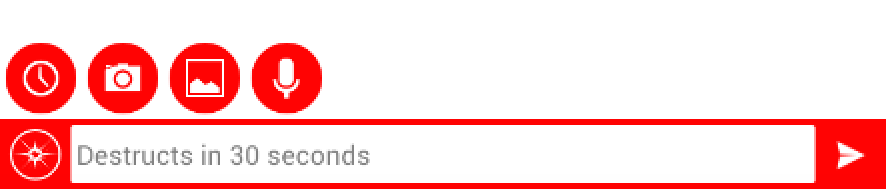
في أسفل شاشة المحادثة، عند النقر على رمز “ويكر” على اليسار، بإمكانكم إرسال مقطع صوتي، ملف، صورة، أو تعديل المؤقت الزمني*.
* تعديل المؤقت الزمني من هنا خاص فقط بهذه المحادثة. على سبيل المثال إن قمتم بتحديد المؤقت الزمني ل ٥ دقائق، ولكن قمتم بتغييره من خلال هذه الأيقونة ل 10 دقائق، فإن المؤقت في المحادثات الأخرى سيبقى 5 دقائق، والتغيير ينطبق فقط على هذه المحادثة.
عند انتهائكم من المحادثة، وللتأكد من تأمين الملفات التي قمتم بتبادلها مع الطرف الآخر (مقاطع فيديو، صور، مستندات، إلخ.) قوموا بالنقر على رمز القائمة ثم اختيار “Settings” واختيار “Secure Shredder”
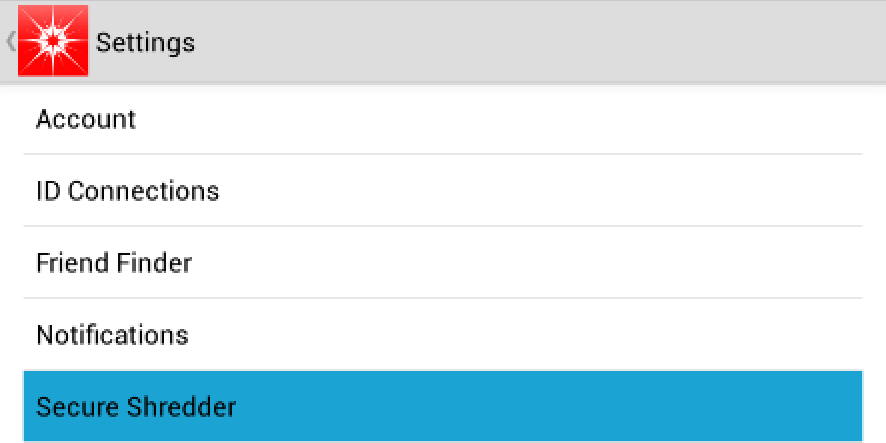
في النافذة التالية قوموا بتعديل المؤشر إلى “High” ثم انقروا على “Start” وستستغرق العملية بضعة ثواني، إلى دقائق قليلة (تعتمد المدة على كمية وحجم الملفات التي تم تبادلها).