
محمد الخطيب – فريق سلامتك
تستحوذ ميزة البثّ المباشر، التي أتاحتها شركة فيسبوك قبل شهور، اهتمام الكثيرين، فهي تعتبر أحد أفضل الطرق للتواصل مع الناس والتفاعل معهم.
ومنذ اتاحة الميزة، تبثّ العديد من القنوات العالمية برامجها على صفحاتها على فيسبوك، في ظلّ ثورة وسائل التواصل الاجتماعي.
سمّع صوتك لايف!
في هذا المقال سنشرح طريقة إنشاء بثّ مباشر على صفحتك أو بروفايلك على فيسبوك من خلال الكمبيوتر، الأمر الذي يمنحك الكثير من الأدوات والميزات، التي لا يوفرها البثّ التقليدي عبر الموبايل.
ما هي الخطوات الازمة لإجراء ذلك؟
1. برنامج خاص بالبثّ (OBS Studio مثلاً)
2. تجهيز المشاهد المراد بثّها
3. إضافة الكميرات ومصادر الصورة
4. التحقق من مصادر الصوت وضبطها
5. الحصول على (مفتاح البث) من الفيسبوك
6. ضبط المفتاح على البرنامج والبدء بالبث
أولاً: برنامج البثّ
قبل البدء، نحن بحاجة لبرنامج خاص في بثّ الفيديو، وهنالك الكثير من البرامج الرائدة في هذا المجال، لكننا ننصح باستخدام برنامج OBS Studio فهو مجاني ومفتوح المصدر، لكن برامج: XSplit Broadcaster و Wirecast توفر المزيد من الأدوات والميزات لكنها غير مجانية.
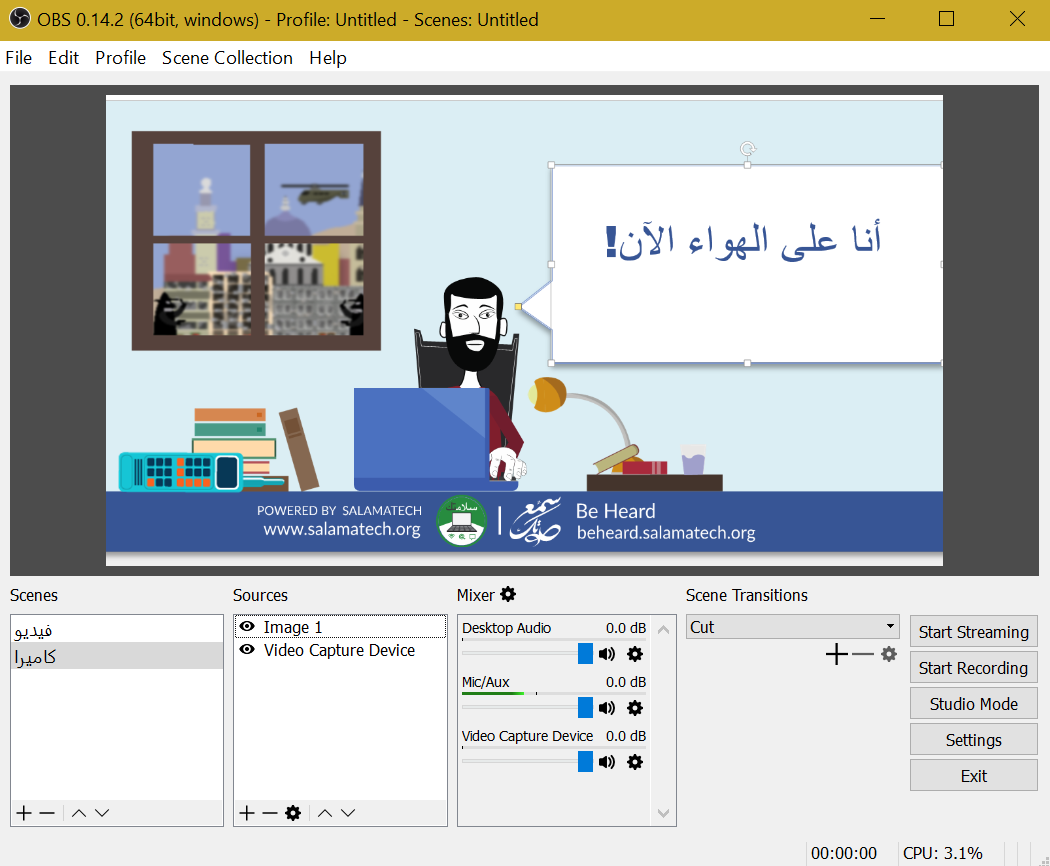
في البداية، حمل برنامج OBS Studio المناسب لنظام تشغيلك من هذا الرابط، وبعد تنصيب البرنامج على الجهاز وتشتغيله سيظره لنا على الشكل التالي:

ثانياً: تجهيز المشاهد
في أقصى اليسار يظهر لنا المشاهد Scenes، ويمكنك إنشاء أكثر من مشهد، فعلى سبيل المثال أثناء البث المباشر بإمكانك التقليب بين المشهد الأول وهو كاميرا اللابتوب وبين المشهد الثاني وهو مثلاً مكالمة سكايب مع شخص آخر.
ثالثاً: مصادر الصورة
أما المصارد Sources، فهي بكل بساطة الصور والفيديوهات التي ترغب بعرضها خلال البثّ. وبالضغط على إشارة (+) ستظهر لنا القائمة التالية:

حيث بالإمكان اختيار صورة (لوجو) أو فيديو، أو نص (كلام، أو شريط متحرك)، أو كاميرا جهازك أو حتى تصوير لإحدى النوافذ على جهازك.
بعد إضافة المصادر بالإمكان تكبيرها أو تصغيرها، أو تغيير ترتيبها، ليظهر مثلاً اللوجو في المقدمة فوق كل شي.
لاحظ أنه بإمكانك إضافة عدة كاميرات، الأمر الذي يعطي البثّ حيويّة أكثر، ورؤية من عدة زوايا.
رابعاً: تجهيز الصوت وضبطه
في وسط نافذة البرنامج، الميسكر، وهو الصوت.
هناك عدة مصادر للصوت، بإمكانك تخفيض بعضها أو كتمها ورفع صوت الأخرى.
فمثلاً هنالك صوت سطح المكتب، وهو الأصوات التي نسمعها عند فتح مجلد مثلاً أو عند تنبيهك بشيء ما، وغالباً سنقوم بكتم مصدر هذا الصوت، وهناك أيضاً صوت المايك الخاص بجهازك، بالإضافة إلى أصوات الفيديوهات التي قمت بإضفتها.
اختر ما شئت من هذه المصادر وتأكد أنك اختبرت الصوت قبل البدء بالبث!
خامساً: مفتاح البث
الآن كل شيء جاهز للبدء بالبث، باقي الحصول على المفتاح الخاص بالبث Stream Key لنكون على الهواء، وهو أشبه بكلمة سرّ خاصة بكل جلسة بثّ على فيسبوك.
وللحصول عليه، اذهب إلى هذا الموقع، اضغط على Create live Stream، من ثمّ اختر أين تريد البثّ؟ على بروفايلك أو على مجموعة أو على صفحة تديرها.
بعد الضغط على Next، ستظهر لنا النافذة التالية:
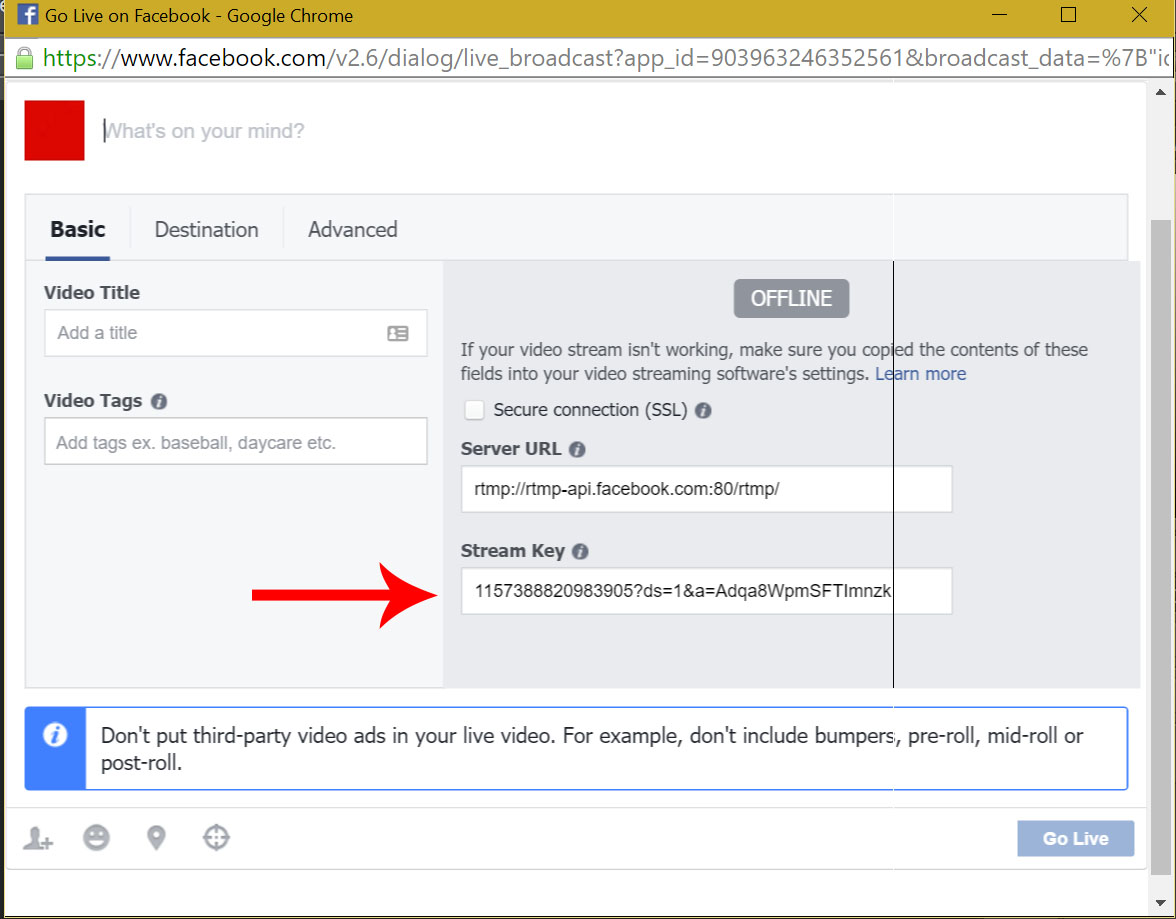
انسخ Stream Key، واترك النافذ مفتوحة.
سادساً: الاستعداد للبث
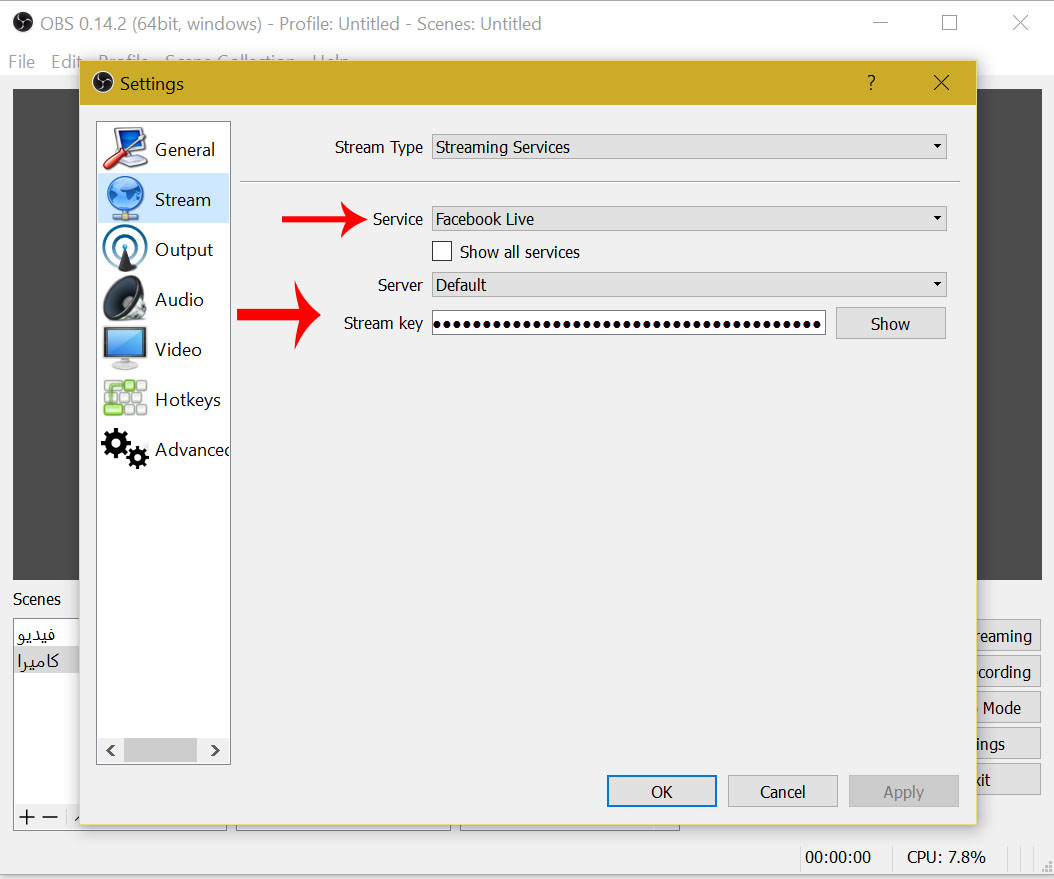
الآن نعود إلى البرنامج، ومن الخيارات settings نذهب إلى stream نحدد Facebook live، ونقوم بلصق المفتاح الذي أخذناه سابقاً ضمن Stream Key ونضغط موافق.
الآن كل شيء جاهز، اضغط على Start Streaming من على اليمين، حيث سيبدأ البرنامج بإرسال الصور (البث) إلى موقع الفيسبوك.
نعود إلى النافذة التي تركناها مفتوحة، حيث ستبدو هكذا:
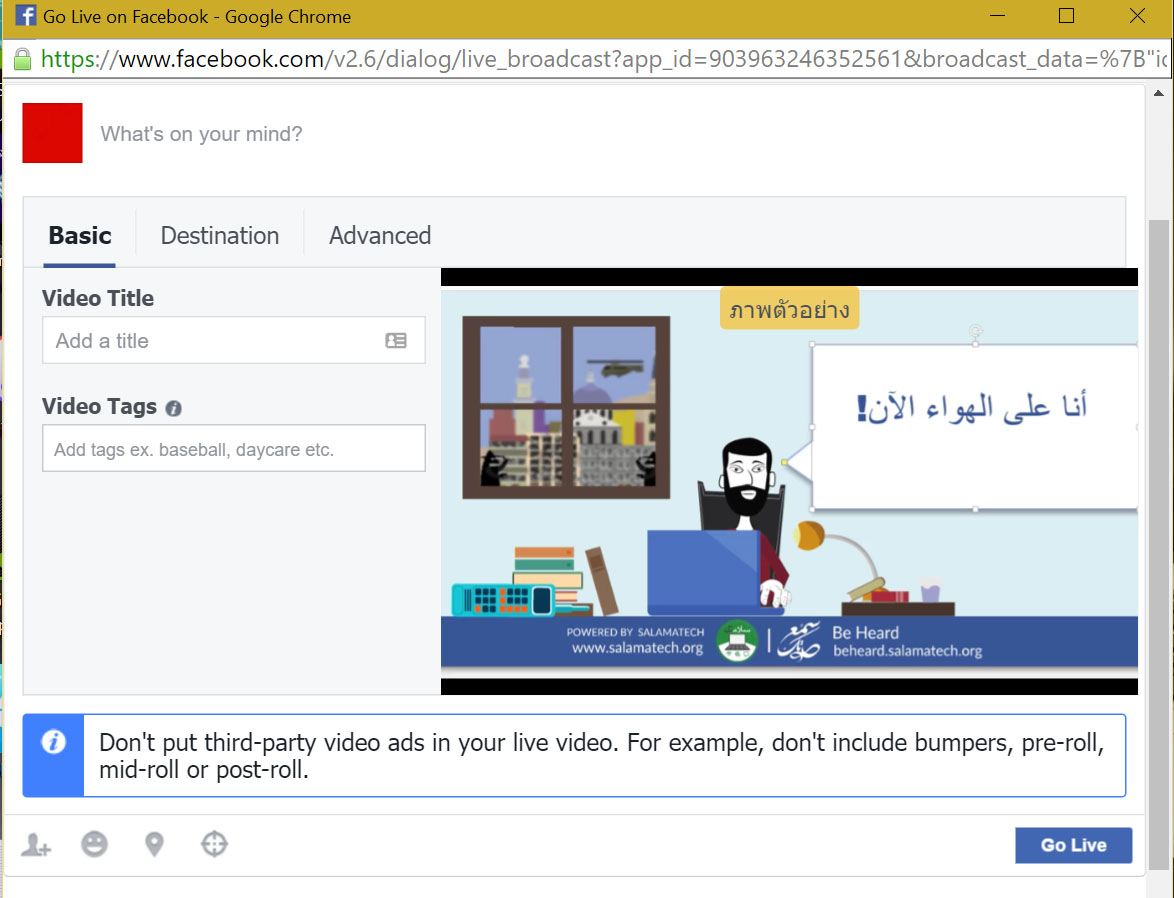
عظيم! حتى الآن لا أحد يشاهد بثّك الخاص، عندما تكون جاهزاً اضغط على Go live، وسيكون البث متاحاً للأشخاص على الصفحة التي حددتها. مبروك!
الآن، بات بإمكانك انشاء قناة متكاملة من خلال البث على فيسبوك، اصنعط شريطك المتحرك الخاص، وضع اللوجو الخاص بك، وقسّم المشاهد بما يناسب.
وهناك العديد من الإضافات الخاصة بالبرنامج، أو بنسخته الكلاسيكية، فبإمكانك مثلاً إضافة ساعة متحركة، أو معرض صور!
لا تنسى تشغيل خدمة الـ VPN التي تسخدتها، لتشفير اتصالك بالإنترنت، خصوصاً إذا كان المحتوى الذي تبثه حساساً.
أبدأ البث الآن… وأخبرنا عن تجربتك!