تحديث ويندوز Windows 10 2004 الجديد يحتوي على مزايا أمان جديدة، مثل خاصيّة Sandbox. في هذه المقالة سوف نقوم بشرح كل خاصيّة، ما هي فائدتها، وكيفيّة تفعيلها.
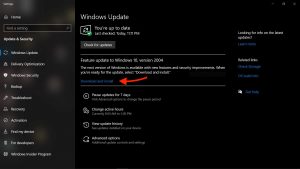
في البداية، يجب تحديث نظام الويندوز Windows الخاص بنا، وذلك عن طريق الذهاب الى التحديثات Windows update ثم النقر على تنصيب التحديث Download and install.
برمجيّة Sandbox
تساعد خاصيّة Sandbox (البيئة الافتراضية المحميّة) على إنشاء بيئة تعزل البرامج التي قد تكون مصابة ببرمجيات ضارّة عن نظام التشغيل، وبالتالي تعمل على منع إصابة النظام الأصلي بها. كما أضافت مايكروسوفت Microsoft الميزات جديدة مثل دعم للمايكروفون والملفات الصوتيّة. ويمكن تفعيل هذه الميزة عن طريق:
- البحث عن التحكم بمميزات ويندوز Turn windows features on or off
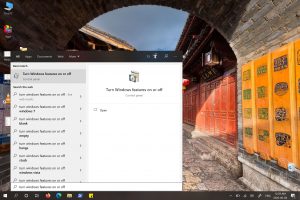
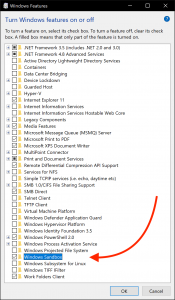
- ثم النقر على ميزة Windows Sandbox لتفعيلها
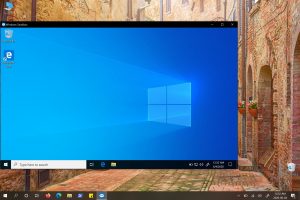
- بعد ذلك، يمكن البحث عن كلمة Sandbox والنقر على البرنامج لتشغيله، ثم استخدام المساحة (في الصورة أدناه) بأمان حيث يقوم النظام بحماية الجهاز من أي خلل
ميزة وايفاي WIFI 6 وميزة WPA3
تدعم خاصيّة Wifi 6 ميزات أمان جديدة تحمي المستخدمين من هجمات تستهدف اتصال الجهاز بالشبكة اللاسلكية Wireless. كما توفر للمستخدمين سرعة اتصال أكبر وأداء أفضل، خاصة عند اتصال اكثر من جهاز على الشبكة.
أما عن WPA3، فهي توفر طبقة حماية اضافية للاتصال، حيث تقوم بتشفير الاتصال بين الراوتر Router والجهاز المستخدم.
للتأكد من استخدام WIFI 6، يمكنكم اتباع الخطوات التالية:
- الاتصال بالشبكة اللاسلكية Wireless
- اختيار ايقونة الشبكة، ثم النقر على الخصائص Properties
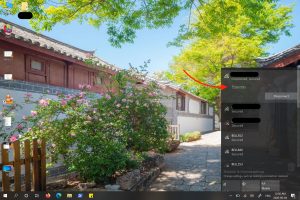
- وجود كلمة Wi-Fi 6 802.11ax بجانب بروتوكول Protocol يدل على استخدام ميزة واي فاي WIFI 6
- وكلمة WPA3 بجانب نوع الحماية Security Type تدل على تفعيل ميزة WPA3
خيارات تسجيل الدخول Sign-in Options
تقدم الواجهة الترحيبية الجديدة طرق للدخول على الجهاز، مثل بصمة الاصبع أو بصمة الوجه (اذا سمح الجهاز) أو عن طريق رمز قصير PIN code. كما يمكن استخدام هذه الطرق للدخول الى حساب مايكروسوف Microsoft دون الحاجة لكلمة سرّ.
لتفعيل هذه الخاصيّة يمكنكم:
- الذهاب الى الاعدادات Settings ← الحسابات Accounts ← خيارات تسجيل الدخول Sign in options
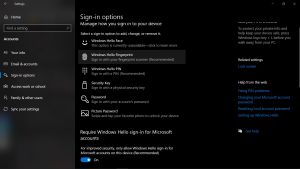
- بعد اختيار طريقة تسجيل الدخول المناسبة، يمكن إعادة تشغيل الجهاز لتفعيل الميزة
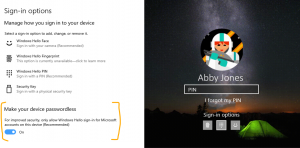
كما يمكنكم (من القائمة نفسها) تفعيل تسجيل الدخول إلى حساب مايكروسوفت Microsoft من غير الحاجة الى كلمة مرور عن طريق تفعيل خاصيّة جعل الجهاز بدون كلمة مرور Make your device passwordless، كما هو موضّح بالصورة أدناه. بالتأكيد تقوم هذه الميزة باستخدام طريقة تسجيل الدخول الأخرى التي تم اختيارها مسبقاً ولا تترك الجهاز غير مقفل.
Source: Bleepingcomputer
خيار تنصيب ملفات النظام من الخدمة السحابية cloud recovery option
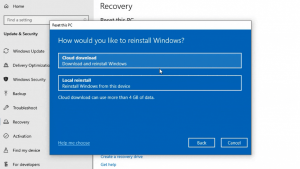
يساعد هذا الخيار، عند إعادة تهيئة الجهاز، بتحميل الملفات الضروريّة من خوادم مايكروسوفت Microsoft بدلاً من البحث عنها داخل الجهاز نفسه. وينصح بهذا الخيار اذا كنتم تستخدمون اتصال انترنت ذو سرعة عالية.
يمكن استخدام هذا الخيار عن طريق:
- الذهاب الى الاعدادات Settings ← استرداد البيانات Recovery ← والنقر على خيار التنصيب من الخدمة السحابية Cloud download
Source: ZDnet
ميزة الحماية PUA/PUP protection feature
تقوم هذه الميزة بتوقيف البرامج المشكوك بأمرها عن العمل أو عن التحميل على الجهاز. وعلى الرغم من وجود هذه الميزة في اصدارات ويندوز Windows السابقة، كان بالامكان الدخول اليها عن طريق لوحة الاوامر, ولكن الآن يمكن تفعيل هذه الخاصيّة دون الحاجة لذلك.
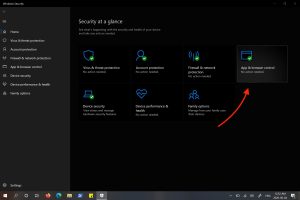
- يمكنكم الذهاب إلى الإعدادات، ثم النقر على التطبيق والتحكم بالمتصفح App & browser control
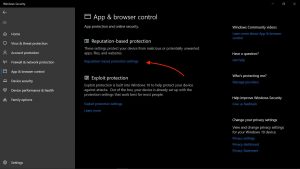
- ثم اختيار Reputation-based protection settings
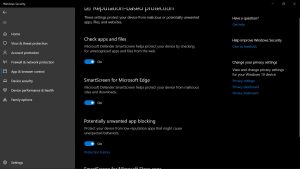
- بعد ذلك، يمكن الضغط على تفعيل On بجانب الخواص التي ترغبون بتفعيلها
تحديثات في System Guard
يضم تحديث الشركة تحسينات في أداء System Guard والذي بدوره يتأكد أن النظام قد تم اقلاعه بشكل آمن ومن غير أي عبث. ويجدر بالذكر أن هذه الميزة تتطلب جهاز حديث نوعاً ما، ولا تعمل هذه الميزة على جميع الأجهزة.
المصدر