
تشفير الهواتف الذكية يعني تحويل البيانات إلى صيغة غير مفهومة وغير قابلة للقراءة إلا بواسطة مفتاح خاص لفك التشفير، وبالطبع يفترض أنك وحدك لديك ذلك المفتاح، أي أن البيانات ستكون موجودة على هاتفك وظاهرة غير مخفية ولكن لا يمكن قراءتها من قبل الآخرين، وهذا يعني أيضاً أنه في حال استطاع أحد الوصول لبياناتك المشفرة دون معرفته لكلمة السر أو النمط الذي هو مفتاح التشفير فإنّه لن يستطيع الاطلاع على محتوى البيانات، ومن هذه البيانات الرسائل الخاصة, الصور, سجلات التصفح, الفيديوهات، بيانات الحسابات المصرفية، وحتى المعلومات الطبية وملفات العمل وبيانات المستفيدين أو العملاء. ومن الضروري للغاية حماية هذه البيانات من السرقة أو التسريب لكل من الأفراد والشركات التي تملك بيانات حساسة.
لماذا من المهم تشفير هواتف Android؟
للأفراد:
- حماية البيانات الحساسة من المتسللين المحتملين أو مجرمي الإنترنت أو الوصول غير المصرح به.
- يضيف طبقة إضافية من الحماية للبيانات الشخصية، مثل الرسائل وجهات الاتصال والصور ومقاطع الفيديو وملفات الوسائط الأخرى، مما يجعلها غير قابلة للقراءة ولا يمكن الوصول إليها بدون مفتاح فك التشفير.
- يساعد على منع اختراق البيانات في حالة فقدان الجهاز أو سرقته أو اختراقه.
- يمكن أن يؤدي تشفير الهاتف إلى منع اختراق الحسابات التي تحوي معلومات شخصية وحساسة مثل البيانات المصرفية.
للمؤسسات:
- حماية بيانات العمل الحساسة، مثل المستندات السرية، والسجلات المالية، ومعلومات تسجيل الدخول لحسابات المؤسسة.
- حماية سمعة المؤسسة.
- أحد إجراءات حماية أجهزة العمل من الاختراق البيانات والوصول غير المصرح به إلى معلومات العمل
- تعزيز أمن وسلامة المعلومات الرقمية للشركاء والمستفيدين/ات
أنواع تشفير الهواتف الذكية :
ظهرت ميزة التشفير على الهواتف العاملة بنظام أندرويد منذ إصدار أندرويد 2.3 Gingerbread ومنذ ذلك الحين شهدت هذه الميزة تطورّاً كبيراً حتى الإصدار الأحدث من نظام أندرويد 12، وحيث كانت تحتاج لتفعيل يدوي في الهواتف القديمة، أصبحت هذه الميزة مفعلة بشكل افتراضي في الهواتف الحديثة وخاصة الإصدارات العليا من الهواتف على سبيل المثال سلسلة سامسونغ S.
أنواع التشفير:
هناك نوعان من التشفير للهواتف الذكية، وهما:
- التشفير المستند إلى الملف (File-Based Encryption (FBE : ظهر في Android 7.0، ويتيح تشفير ملفات مختلفة بمفاتيح مستقلة ويدعم ميزة Direct Boot التي تسمح للهاتف بالعمل في وضع محدود قبل إدخال كلمة المرور، مما يسهل تشغيل الوظائف الأساسية كالمكالمات والمنبهات.
- التشفير الكامل للقرص Full Disk Encryption (FDE) : كان هذا النوع هو الخيار الأساسي في الإصدارات الأقدم من Android (الإصدار 4.4 حتى 9).
يوضح الجدول التالي الفرق بين التشفير المستند إلى الملف والتشفير الكامل للقرص:
| سمات | التشفير المستند إلى الملف | تشفير القرص بالكامل |
| نطاق التشفير | تشفير الملفات أو المجلدات الفردية بمفتاح فريد لكل ملف | الجهاز بأكمله، بما في ذلك نظام التشغيل وبيانات المستخدم باستخدام مفتاح واحد |
| طريقة التشفير | يتم تشفير كل ملف/دليل بمفتاحه الفريد | تم تشفير الجهاز بالكامل بمفتاح واحد |
| تأثير الأداء | أقل استهلاكا للموارد | يتطلب موارد أكثر، وقد يؤثر على أداء الجهاز |
| حالة الاستخدام | الأجهزة التي تحتوي على بيانات حساسة ومشاركة الملفات | الأجهزة التي تحتوي على معلومات حساسة للغاية وتتطلب أقصى درجات الأمان |
| مرونة التخزين | يمكن اختيار ملفات/دلائل محددة للتشفير | يقوم بتشفير كل شيء على الجهاز، مما يقلل من المرونة في اختيار ما يتم تشفيره |
– ابتداءً من نظام Android 5.0 Lollipop أصبح تشفير البيانات إلزاميًا حيث يتم تشفير البيانات باستخدام مفاتيح تشفير فريدة لكل جهاز، مما يعزز حماية البيانات حتى في حالة فقدان الجهاز.
– مع إصدار Android 10 تم استبدال التشفير الكامل للقرص (FDE) بالتشفير على مستوى الملفات (FBE)، الذي يتيح استخدام مفاتيح تشفير مختلفة لكل ملف بشكل منفصل.
الآن تأتي مع قدرات التشفير المدمجة التي يمكن تمكينها بسهولة في إعدادات الأجهزة.
أشياء يجب أخذها بعين الاعتبار ومعرفتها قبل تشفير هاتفك:
معظم أجهزة الأندرويد الحديثة تأتي وقد تم تفعيل تشفير البيانات فيها من المصنع، في هذه الحالة لا يمكنك إلغاء تفعيل خاصية تشفير البيانات لكن في حال لم يكن جهازك من بينهم وقبل تفعيل تلك الميزة يجب الأخذ بعين الاعتبار الأمور التالية:
- بعد عملية تشفير البيانات، يمكن ملاحظة بُطء طفيف في هاتفك، وخاصة إن كان الهاتف من الإصدارات القديمة ذات المعالجات البطيئة على الرغم أنه لم يتم الإبلاغ عن اختلاف ملحوظ في الأداء.
- التّشفير يتم باتجاه واحد، أي أنه وبمجرد إتمام تشفير هاتفك لن تستطيع التراجع عن ذلك إلا من خلال إعادة ضبط الجهاز على الإعدادات الأصلية. يؤدي هذا الإعداد إلى محو جميع بياناتك.
- إذا تراجعت عن فكرة إجراء تشفير بيانات جهازك قبل البدء بعملية التشفير ، يمكنك النقر على رمز الرجوع .
كيفية تشفير هواتف Android :
يمكن أن تكون عملية تشفير هاتف Android عملية سهلة إذا تم اتباع الخطوات الصحيحة. الدليل التالي يوفر خطوات عملية تشفير هاتف Android:
تشفير جهاز قديم :
الخطوة 1. النسخ الاحتياطي للبيانات
من المهم التأكد من عمل نسخة احتياطية لبياناتك قبل تشفير هاتف Android. يضمن هذا الإجراء الاحترازي عدم فقد أي ملفات أساسية أثناء عملية تشفير Android.
هناك طرق متعددة لعمل نسخة احتياطية لبياناتك، مثل نقل الملفات إلى جهاز الكمبيوتر الخاص بك عن طريق توصيل جهازك أو استخدام خدمة سحابية مثل Google Drive أو Dropbox.
الخطوة 2. التأكد من عدم وجود روت/ تجذير في الجهاز وشحنه بنسبة 80%
إن تجذير جهازك قد يعرض أمان معلوماتك الشخصية وملفاتك للخطر، مما يجعله عرضة لهجمات المتسللين.
لذلك، يوصى بالتأكد من أن جهازك غير متجذر قبل محاولة التشفير. لمعرفة المزيد حول مخاطر الروت يمكن الإطلاع على الدليل التالي.
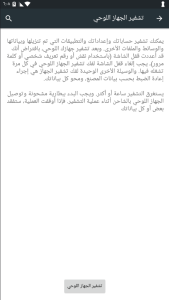
قبل البدء في عملية التشفير، تأكد من أن جهازك مشحون بنسبة 80% على الأقل . أو التأكد أن الجهاز متصل بالكهرباء أثناء العملية بأكملها للحصول على تجربة سلسة. إذا نفدت بطارية جهازك أثناء عملية التشفير، فقد يؤدي ذلك إلى فقدان البيانات أو حدوث مشكلات أخرى، حيث تستغرق العملية عادةً أكثر من ساعة حتى تكتمل (حسب حجم البيانات الموجود).
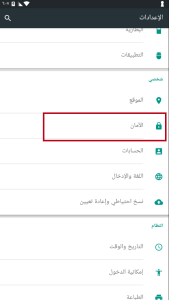
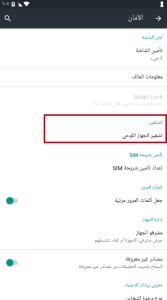
الخطوة 3. الانتقال إلى “الأمان والموقع” > “التشفير وبيانات الاعتماد” > “تشفير الهاتف”:
لبدء عملية التشفير، يمكن الانتقال إلى قسم “الأمان والموقع” في تطبيق الإعدادات بجهاز Android الخاص بك.
من هناك، تحديد “التشفير وبيانات الاعتماد” ، ثم اختيار “تشفير الهاتف” أو “تشفير الجهاز اللوحي”، اعتمادًا على جهازك.
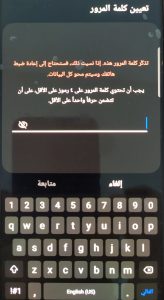
سيطلب النظام بإدخال كلمة مرور شاشة القفل أو رقم التعريف الشخصي (PIN) لتأكيد عملية التشفير.
الخطوة 4. الانتظار حتى اكتمال عملية التشفير
 .
. 
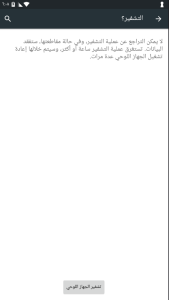
من الجدير ذكره، أن إصدار أندرويد 5.0 (Lollipop) وما بعده، تم تضمين التشفير التلقائي بشكل أساسي عند قفل الشاشة. مع هذه الإصدارات، يتم تشفير بيانات الجهاز بشكل افتراضي بمجرد القيام بإعداد قفل للشاشة (مثل الرقم السري أو النمط أو بصمة الإصبع). وهذا يعني أن البيانات المخزنة على الجهاز تصبح مشفرة، ولا يمكن الوصول إليها دون المصادقة المناسبة.
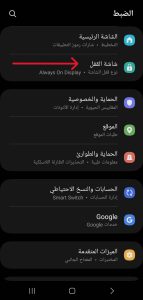
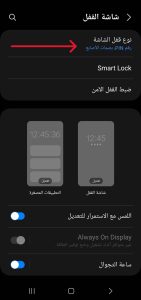
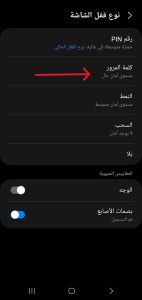
و يمكن قفل الشاشة بالخطوات التالية :
- نفتح الإعدادات.
- نذهب إلى الأمان أو قفل الشاشة.
- نقوم بتعيين كلمة مرور أو نمط أو تفعيل بصمة الإصبع.
- بعد تعيين قفل الشاشة، سيقوم النظام بتشفير البيانات تلقائيًا.
بعد إجراء عملية التشفير، ستحتاج دائمًا إلى إدخال رقم التعريف الشخصي أو النقش أو كلمة المرور عند بدء تشغيل الجهاز.
ينصح فريق سلامتك ببعض النصائح والإرشادات للاستفادة من ميزة التشفير وزيادة حماية بياناتك على الهاتف منها :
- التأكد من عمل نسخة احتياطية من البيانات قبل التشفير لتجنب فقدان أي بيانات في حالة حدوث مشكلة.
- تعتمد قوة التشفير على قوة كلمة المرور التي يتم استخدامها. من المفضل استخدام كلمة مرور آمنة والالتزام بتغييرها بشكل متكرر.
- تفعيل ميزات الأمان الإضافية مثل بصمة الإصبع أو التعرف على الوجه.
- يمكن أن تؤدي عملية التشفير إلى إبطاء الأداء قليلاً في الأجهزة القديمة، لذا من المهم التحقق من مواصفات الجهاز قبل تفعيل التشفير.
- يجب تحديث نظام التشغيل والتطبيقات بانتظام للحصول على أحدث إصلاحات الأمان.
- التأكد من نوع الأجهزة التي يتم شراؤها واستخدامها.
- الابتعاد عن عمل روت للهاتف لضمان عدم فقدان حماية جهازك بشكل كامل