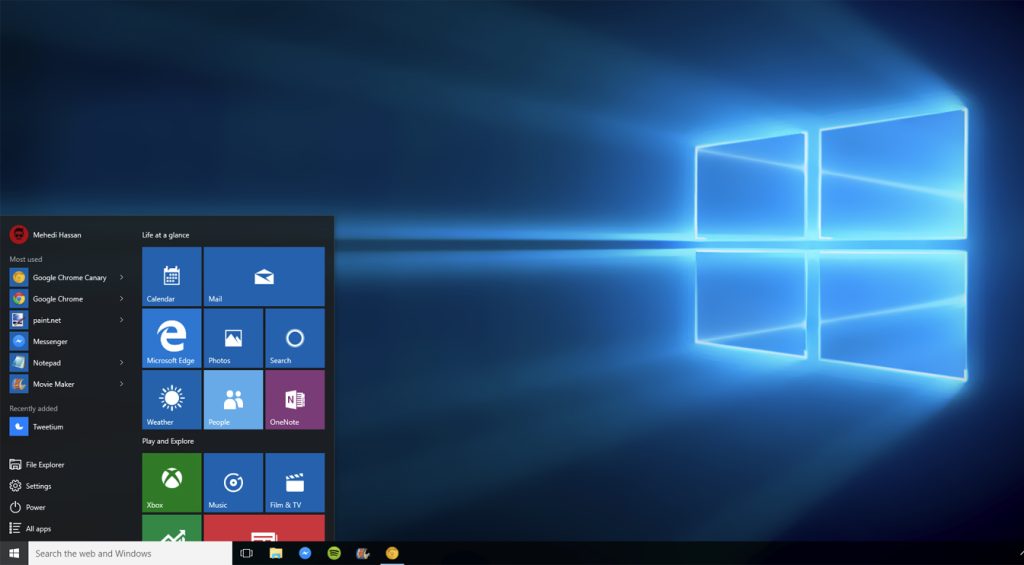
عند تنصيب نظام التشغيل “ويندوز 10″، يقوم النظام بشكل افتراضي بإرسال كمية ضخمة من المعلومات إلى مخدّمات الشركة دون أخذ إذن المستخدم، إلا أنه من الممكن تفادي هذه المخاطر الناتجة عن هذه العملية باتباع الخطوات التالية:
أثناء عملية التنصيب
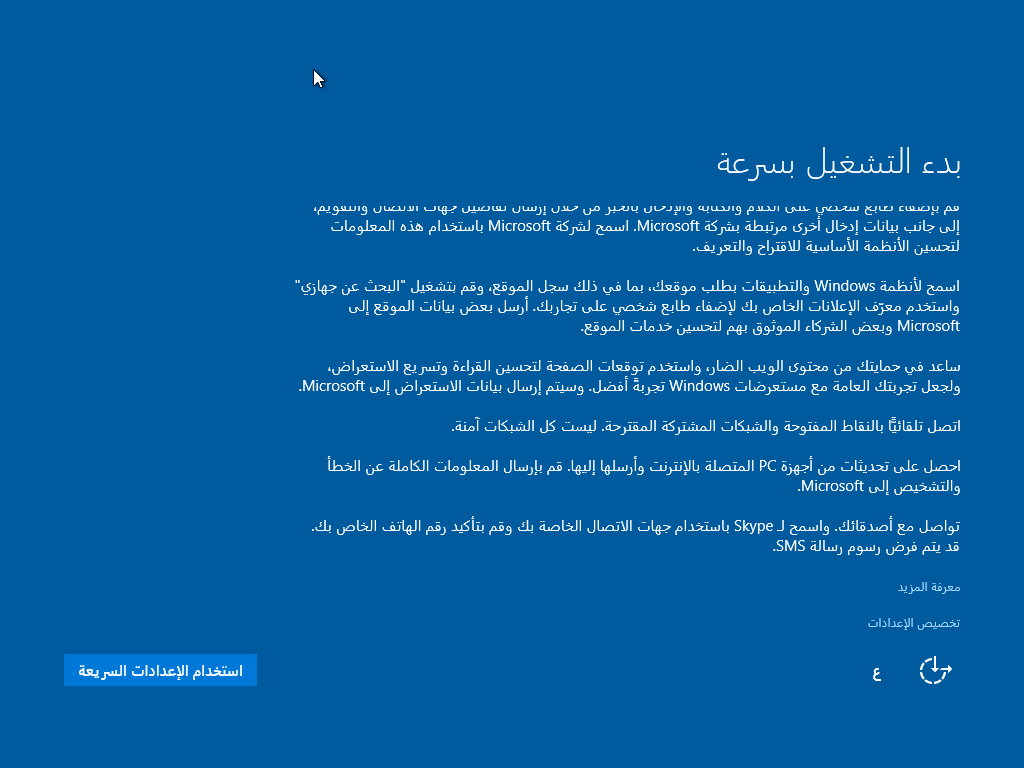
١- عند تنصيب “ويندوز 10” لا تقوموا باختيار “الإعدادات السريعة” (Express Settings)، بدلاً عن ذلك قوموا بالنقر على “تخصيص الإعدادات” (Customize Settings).
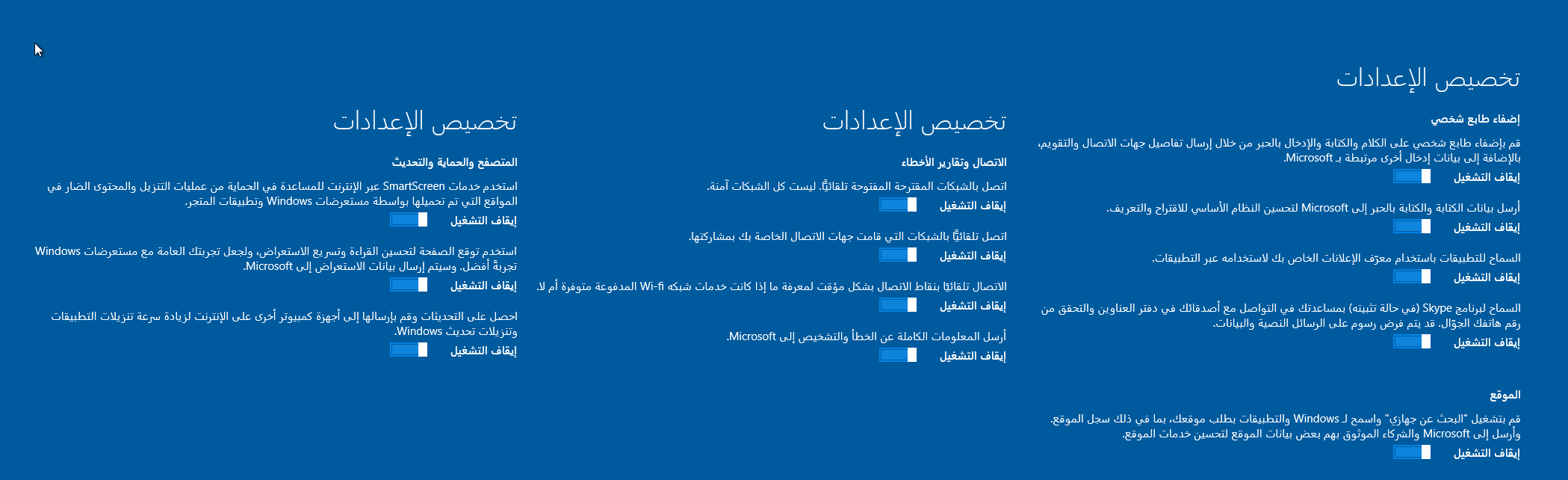
في الخطوة التالية، تأكدوا من تعطيل جميع الخيارات.
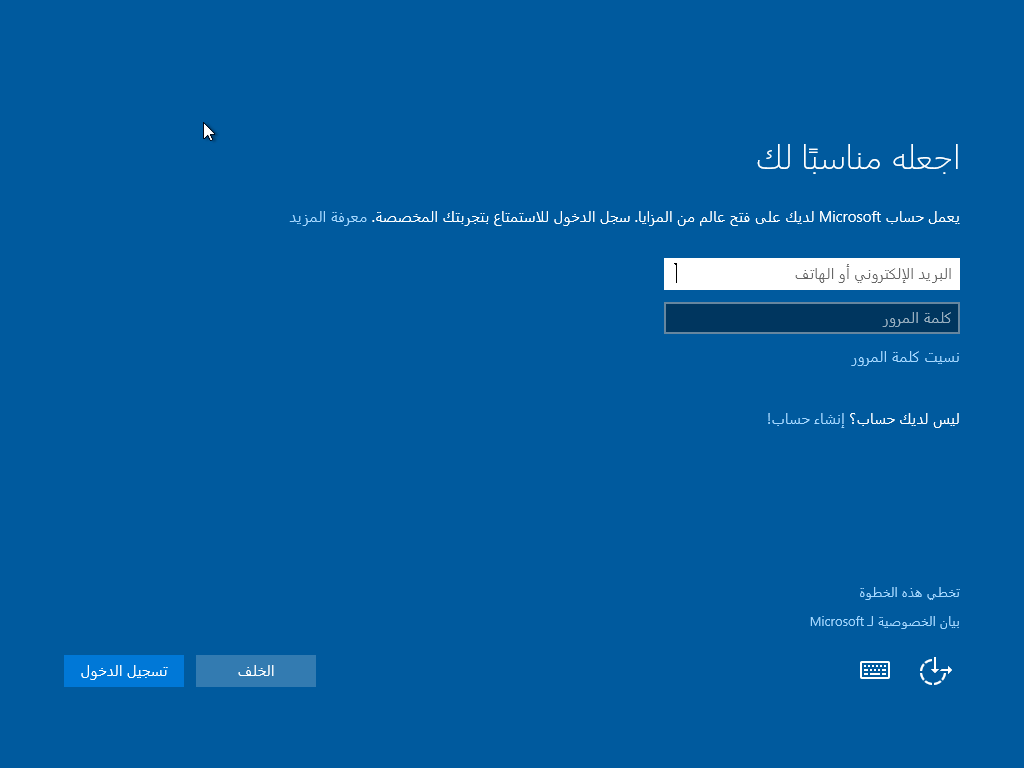
٢- عند عملية التنصيب يخيركم “ويندوز 10” بالدخول باستخدام بريد إلكتروني أو حساب محلي، يجب عليكم الابتعاد عن الدخول باستخدام بريدكم الإلكتروني واستخدام حساب محلي عوضاً عن ذلك، ويمكنكم فعل ذلك من خلال النقر على “تخطي هذه الخطوة” (Skip this step) لتجاوز عملية إدخال البريد الإلكتروني.
بعد انتهاء عملية التنصيب
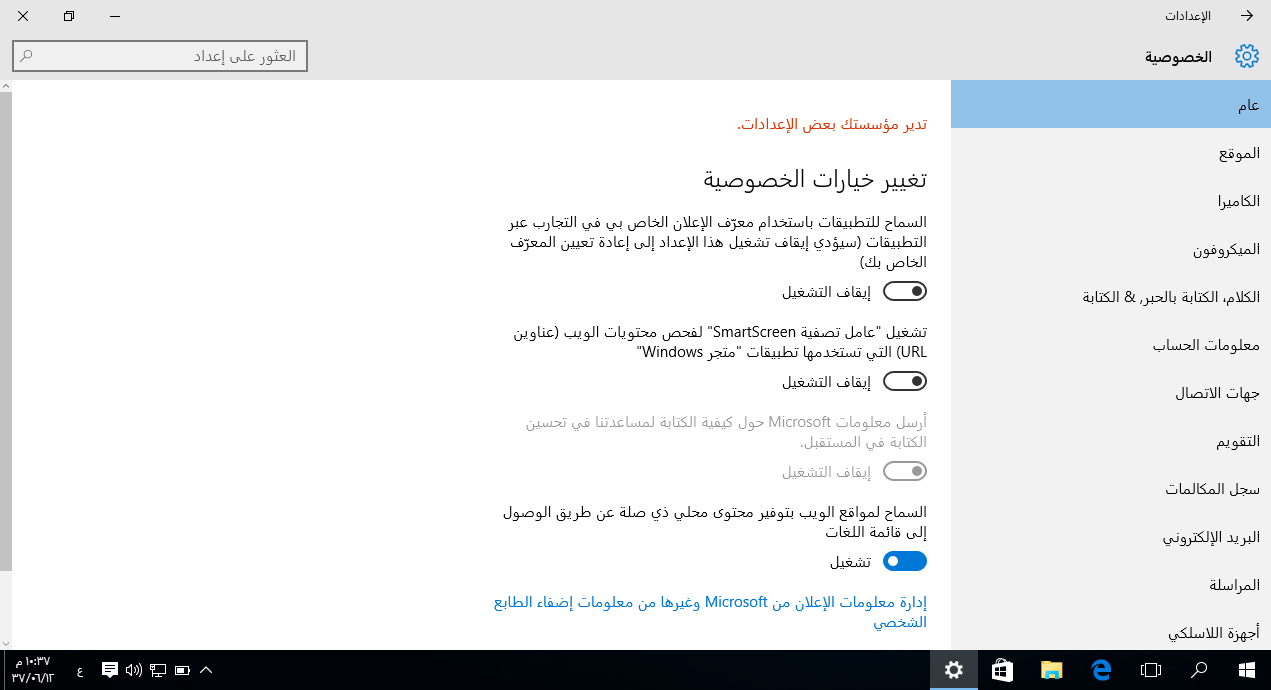
١- توجهوا إلى الإعدادات ثم الخصوصية (Settings > Privacy) وقوموا بتعطيل كل شيء (إلا في حال كان هناك أحد الخيارات التي تريدون تفعيلها مثل خيار منح المواقع الوصول إلى قائمة اللغات لتحديد لغة العرض الافتراضية للموقع).
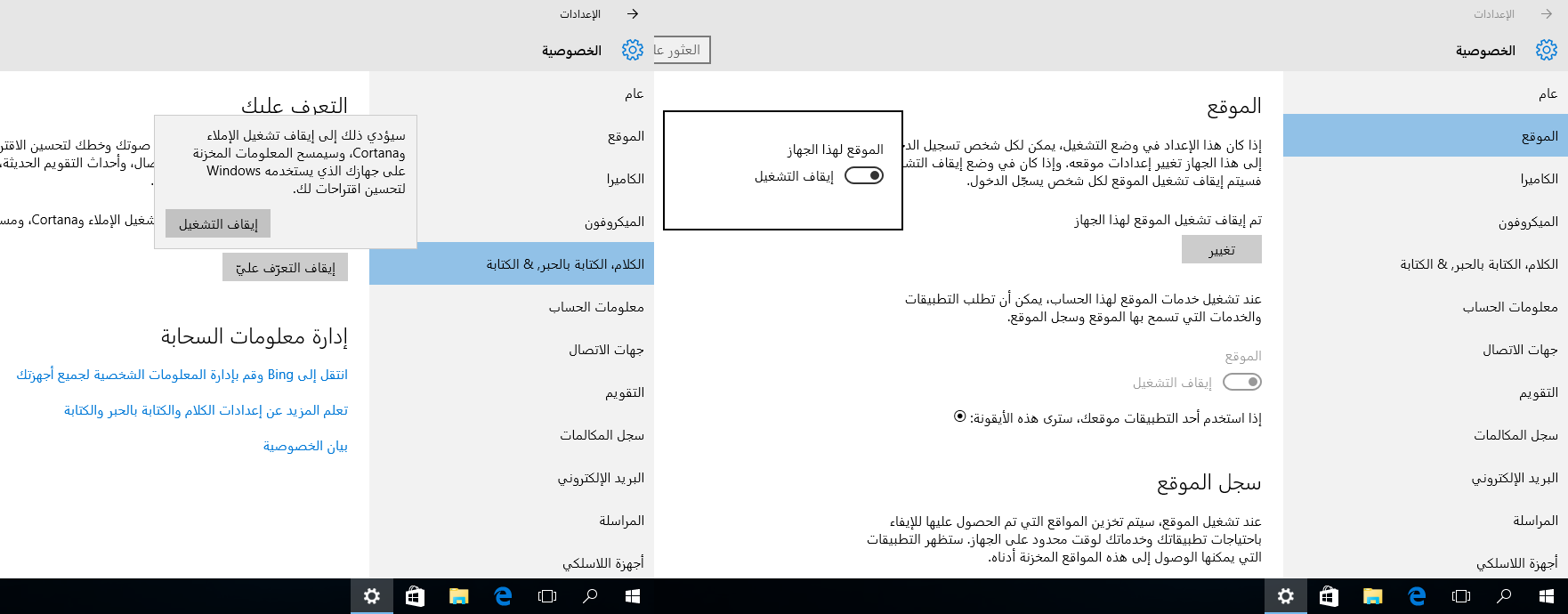
كما يجب عليكم الانتباه إلى كل من تبويب “الموقع” (Location) و”الكلام، الكتابة بالحبر & الكتابة” (Speech, inking & Typing) وتعطيل الخيارات الموجودة في الصورة أدناه.
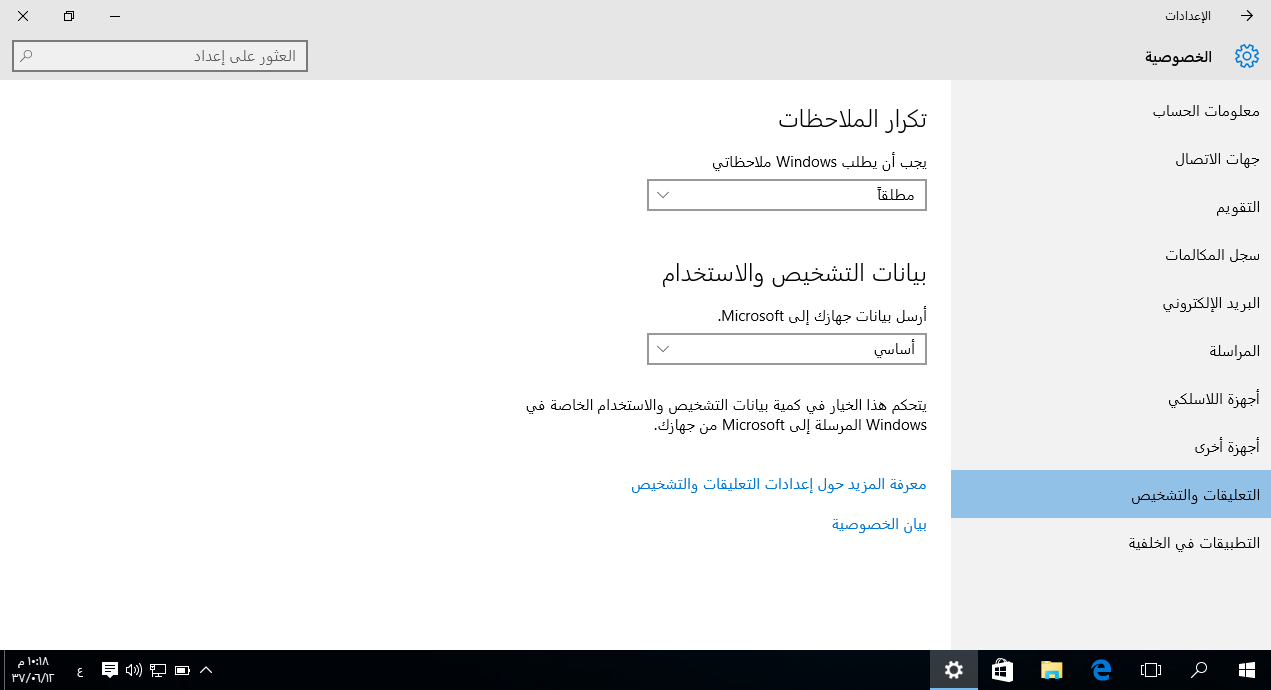
٢- بينما لا تزالون في تبويب “الخصوصية” انتقلوا إلى التبويب الفرعي “التعليقات والتشخيص” (Feedback & Diagnostics) وقوموا باختيار “مطلقاً” (Never) في مربع “يجب أن يطلب Windows ملاحظاتي” (Windows should ask for my feedback) واختيار “أساسي” (Basic) في المربع “أرسل بيانات جهازك إلى مايكروسوفت” (Send your device data to Microsoft).
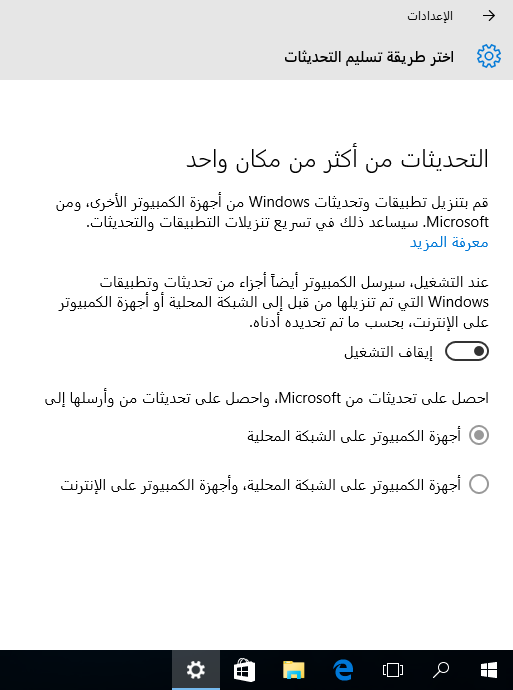
٣- توجهوا إلى الإعدادات ثم التحديثات والأمان ثم تحديثات ويندوز ثم إعدادات متقدمة ثم اختر طريقة تسليم التحديثات (Settings > Update & Security > Windows Update > Advanced Options > Choose how updates are delivered). ثم قوموا بتعطيل الخيار الأول.
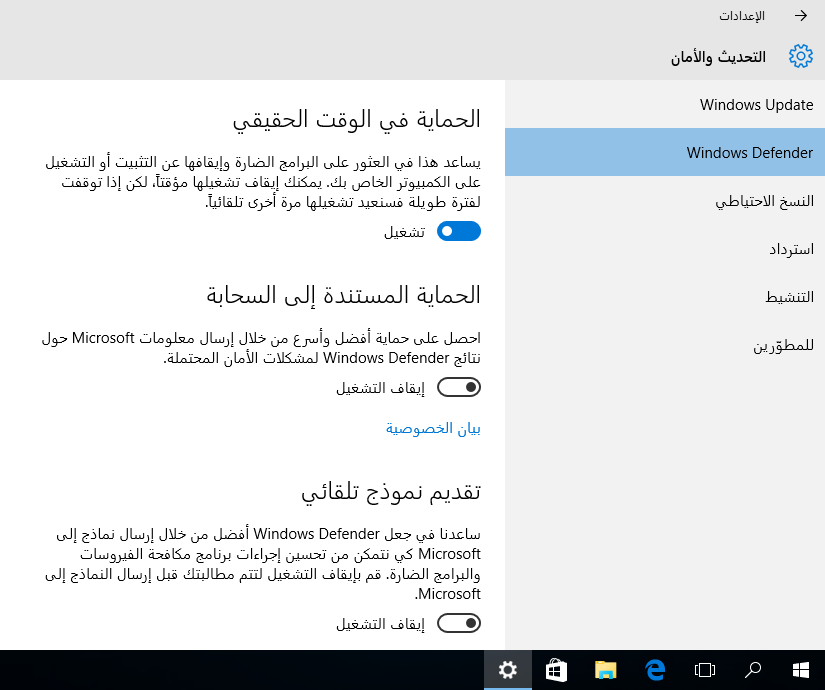
٤- من نافذة التحديثات والأمان، توجهوا إلى “Windows Defender” ثم قوموا بتعطيل خيار “الحماية المستندة إلى السحابة” (Cloud based Protection) وخيار “تقديم نموذج تلقائي” (Sample submission).
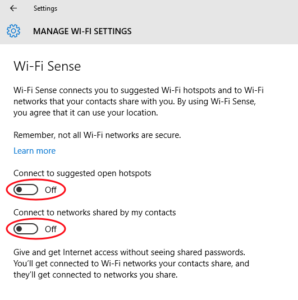
٥- توجهوا إلى الإعدادات ثم الشبكة والإنترنت ثم واي فاي ثم إدارة إعدادات الشبكة (Settings > Network & Internet > Wi-Fi > Manage Wi-Fi settings) وقوموا بتعطيل الخيارات الظاهرة في الصورة.
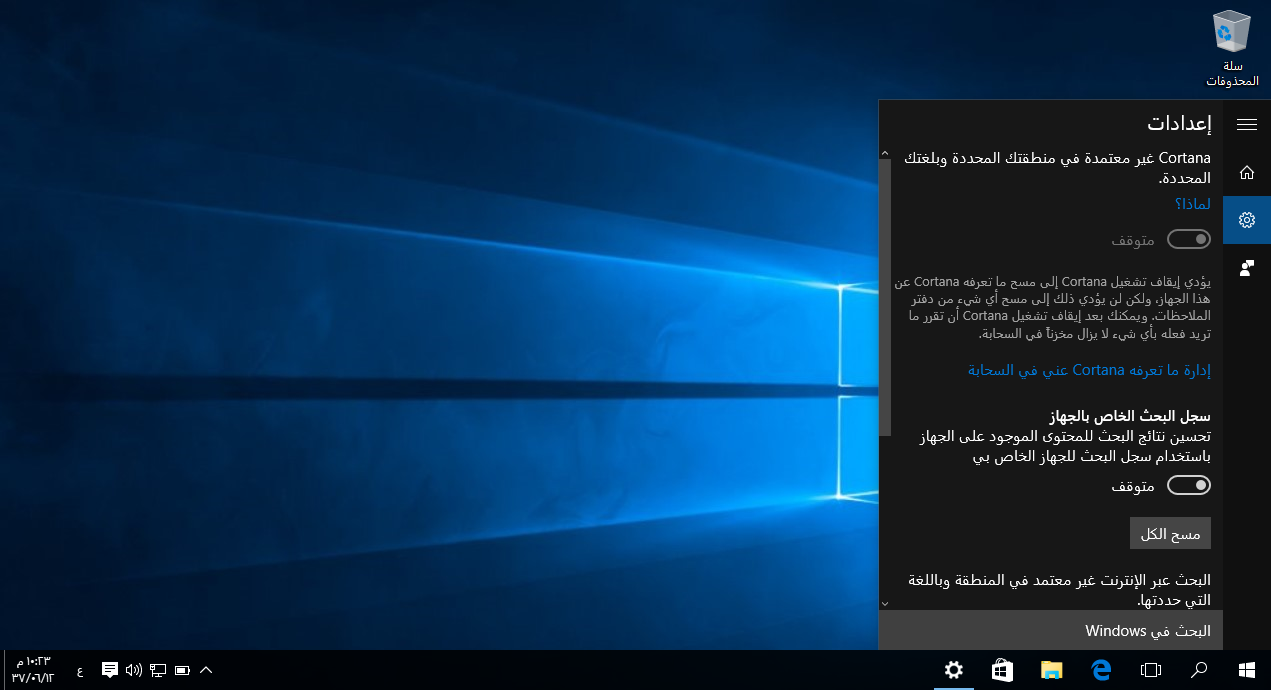
٦- قوموا بتعطيل “كورتانا” (Cortana) وبحث الويب في مربع البحث عبر النقر على مربع البحث، والتوجه إلى الإعدادات، ثم تعطيل الخيارات الظاهرة في الصورة.
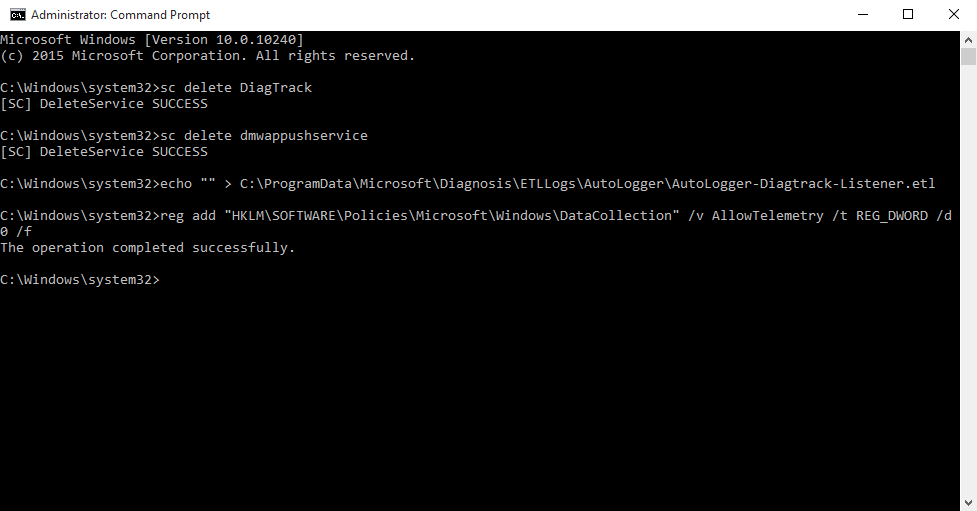
٧- لتعطيل خدمة “telemetry” قوموا بفتح سطر الأوامر كمدير عبر النقر بالزر اليمين على قائمة “ابدأ” أو عبر النقر على لوحة المفاتيح على “Win + X” وإدخال السطور التالية (كل سطر على حدة):
sc delete DiagTrack
sc delete dmwappushservice
echo "" > C:ProgramDataMicrosoftDiagnosisETLLogsAutoLoggerAutoLogger-Diagtrack-Listener.etl
reg add "HKLMSOFTWAREPoliciesMicrosoftWindowsDataCollection" /v AllowTelemetry /t REG_DWORD /d 0 /f
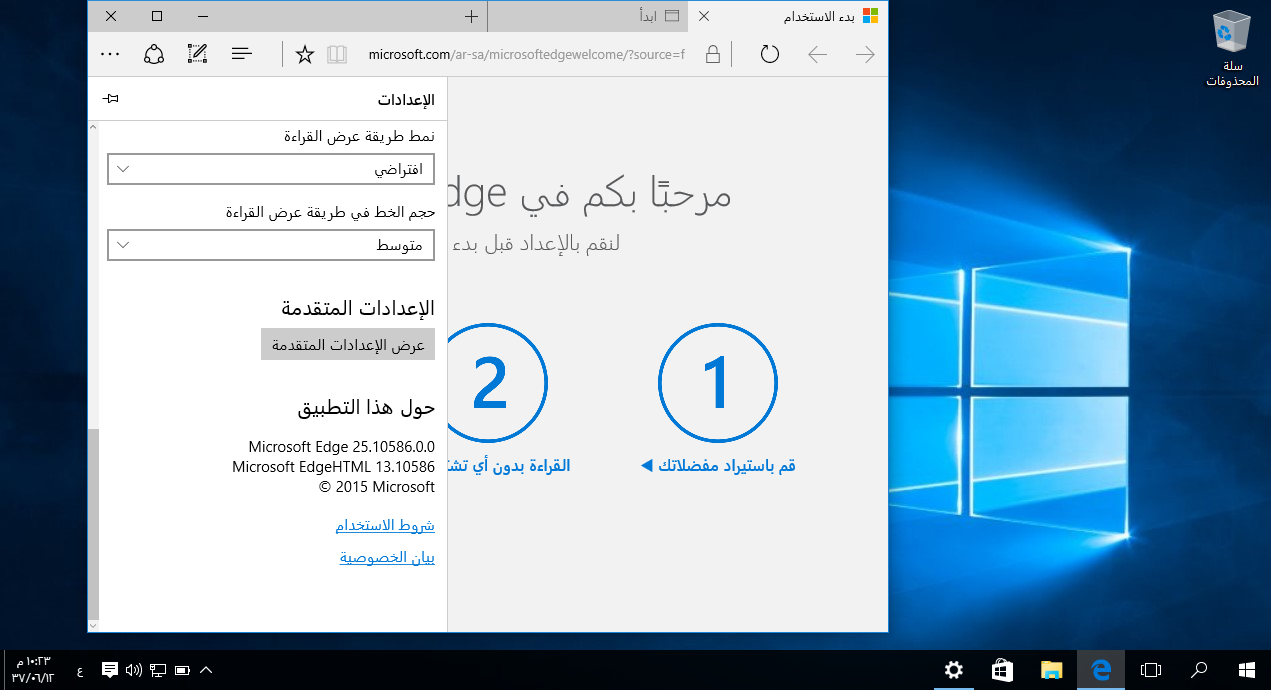
٨- ليس من المحبذ استخدا متصفح “Edge” المدمج مع نظام التشغيل، لذلك قوموا بفتح المتصفح، وتوجهوا إلى القائمة ثم إعدادات ثم عرض الإعدادات المتقدمة (More Actions > Settings > View advanced settings).
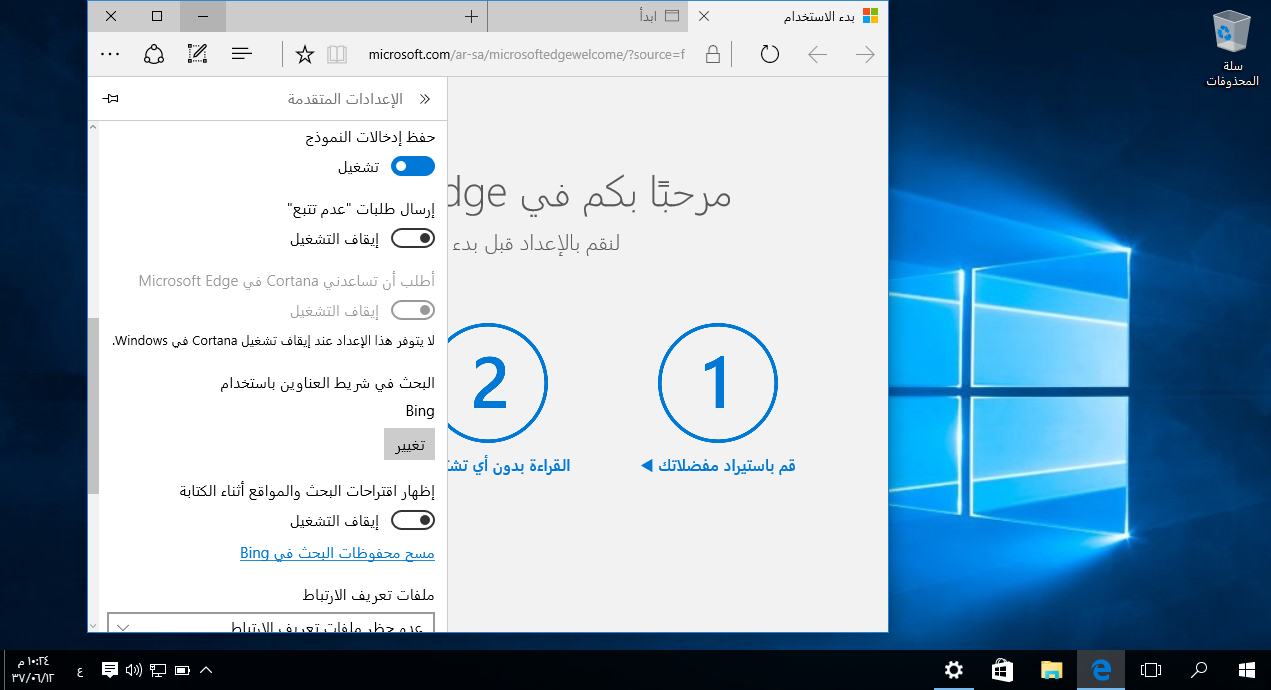
ثم قوموا بتفعيل خيار “إرسال طلبات عدم تتبع” (Do Not Track requests) وتعطيل خيار “أطلب أن تساعدني كورتانا في مايكروسوفت إيدج” (Get Cortana to assist me in Microsoft Edge) وتعطيل خيار “إظهار اقتراحات البحث والمواقع أثناء الكتابة” (Show search suggestions as i type)
٦- إذا كنتم تستخدمون تسجيل الدخول باستخدام الحساب المحلي، بإمكانكم تخطي هذه الخطوة، أما في حال استخدامكم تسجيل الدخول عبر البريد الإلكتروني، من الأفضل الانتقال إلى حساب محلي وذلك عبر فتح الإعدادات ثم الحسابات (Settings > Accounts > Your accounts) ثم اختيار “تسجيل الدخول باستخدام حساب محلي” (Sign in with a local account) واتباع الخطوات.
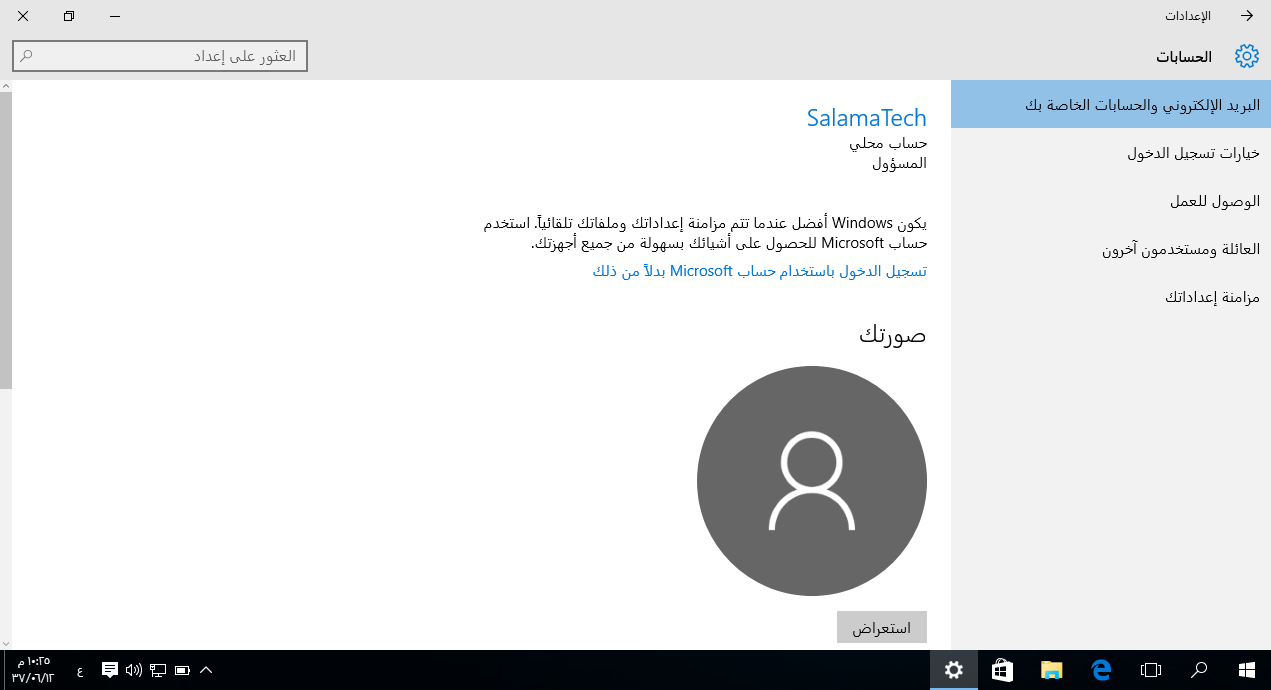
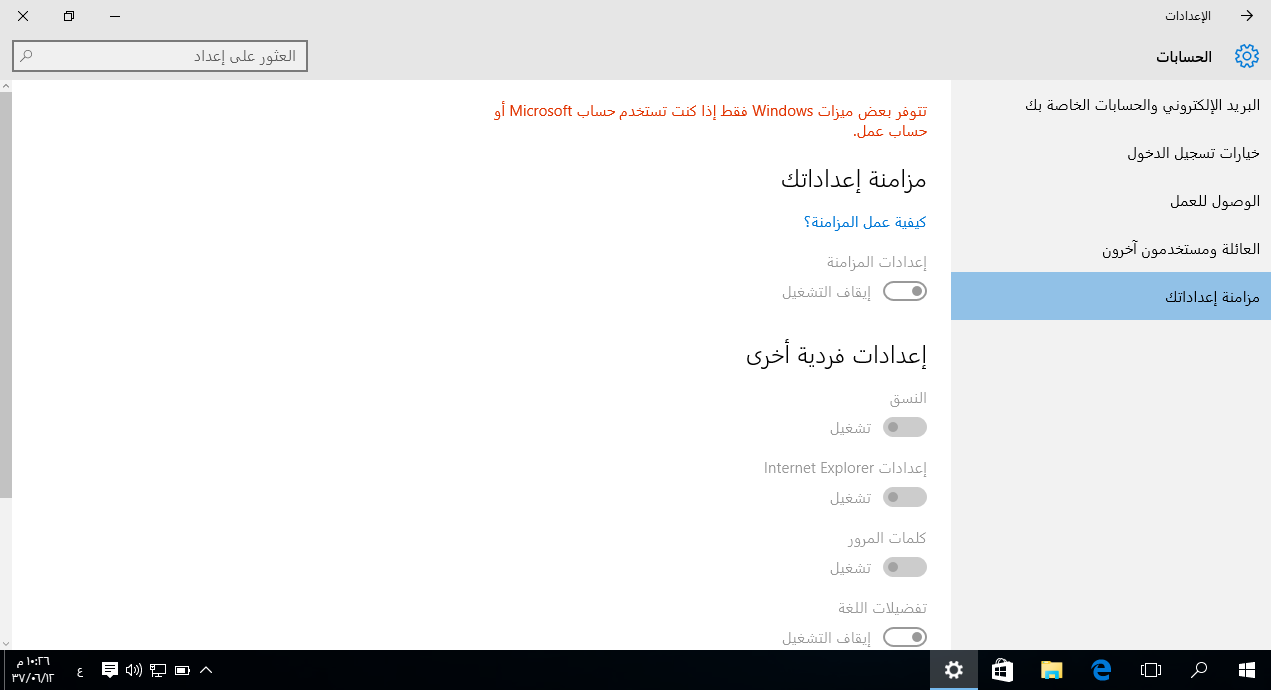
في حال كنتم لا تستطيعون التعديل على هذا الخيار، توجهوا أولاً إلى الإعدادات ثم الحسابات ثم مزامنة إعداداتك (Settings > Accounts > Sync your settings) وقوموا بتعطيلها.